
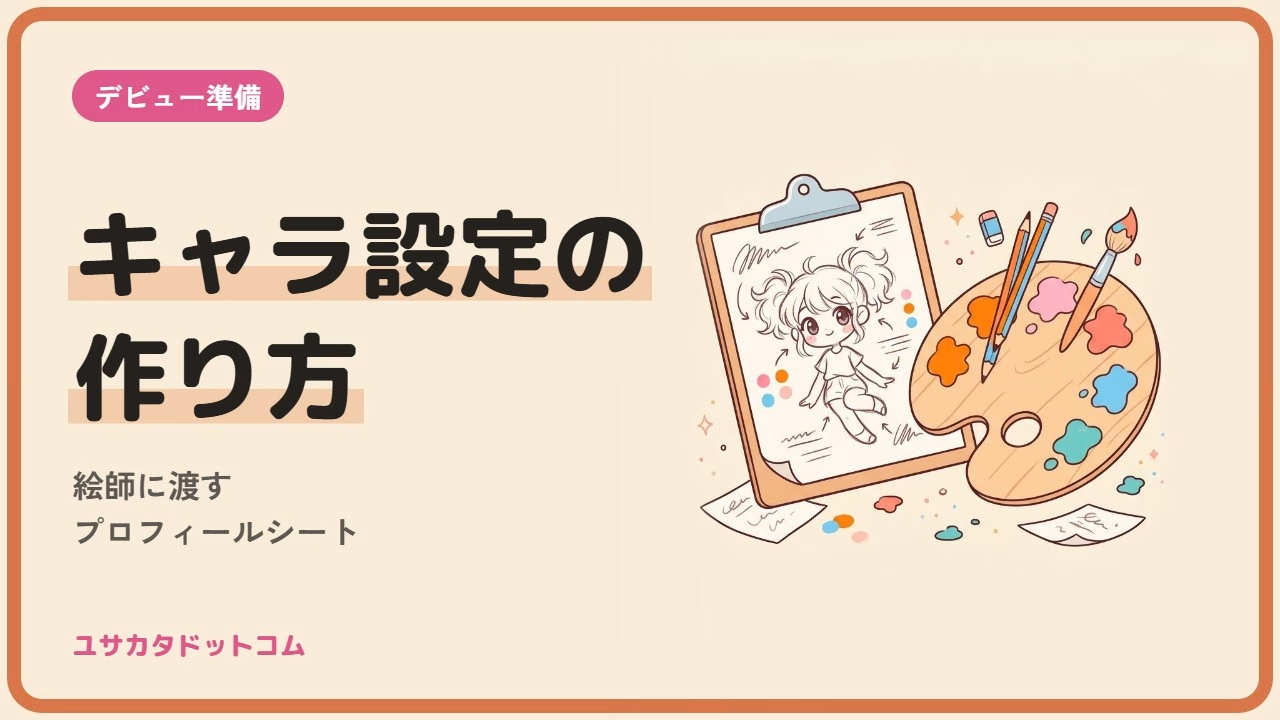
VTuberのキャラ設定は、「配信で話す設定」と「絵に描く設定」を分けて作ると早く決まります。プロフィールに載せる項目を先に固め、そのうち見た目に関わるものだけを1枚のシートにまとめて絵師に渡します。誕生日や好きな食べ物はイラストに描けないので、シートに長く書いても絵には反映されません。
キャラ設定の作り方を検索すると、性格や世界観の決め方はたくさん出てきます。ただ、そのうちどの項目が絵師の作業に必要で、どれが不要なのかまで書いた記事は多くありません。この記事では、自分で設定を作る手順と、依頼のときにそのまま貼れるプロフィールシートの書き方を順番に説明します。
デビューまでの全体の流れはVTuberデビューの手順をまとめた記事にあります。この記事はその中の「キャラクターを決める」段階を詳しくしたものです。
VTuberのキャラ設定の作り方は5ステップ
先に手順だけ並べます。上から順に決めると、あとで設定と見た目がちぐはぐになりにくくなります。
- 配信で何をするかを一文で書く(例: 夜にホラーゲームを実況する)。
- 性格と口調を決める。一人称、語尾、挨拶の言葉までを決める。
- プロフィールに載せる項目を埋める。名前、年齢の扱い、誕生日、好きなもの、苦手なもの、活動内容。
- 設定のうち見た目に関わるものを抜き出し、色・髪型・服・小物に置き換える。
- 絵師に渡すプロフィールシートにまとめ、参考画像を添える。
手順1を最初に置くのは、配信内容がキャラの方向を一番強く決めるからです。ホラー実況が中心なら、怖がりなのか平気なのかで反応の作り方が変わります。歌枠が中心なら、声の雰囲気と見た目の印象をそろえたほうが覚えてもらいやすくなります。設定から考え始めると、配信でやりたいことと合わないキャラになることがあります。
手順2の口調は、配信中ずっと使う部分です。凝った語尾を付けると、長い配信では続けにくくなります。素の話し方から大きく離れない口調にしておくと、長く続けやすくなります。
名前はキャラ設定と一緒に決めると、由来に一貫性が出ます。決め方はVTuberの名前の決め方を参考にしてください。
配信で使う設定:プロフィールのテンプレ
手順3のプロフィールは、Xの自己紹介や配信の概要欄で使います。初配信の自己紹介にもそのまま使えます。迷ったら次の表を埋めるところから始めてください。右の列は、その項目が絵師に必要かどうかです。
| 項目 | 書き方の例 | 絵師に必要か |
|---|---|---|
| 名前・読み方 | ひらがなの読みも書く | 必要(サインやロゴを頼む場合) |
| 種族・肩書き | 人間、吸血鬼、配信中のコンビニ店員など | 必要(角・羽・制服など見た目に出る) |
| 年齢の扱い | 「見た目は20歳前後」など見た目の目安で書く | 必要(顔立ちと体型の目安になる) |
| 誕生日・身長 | 誕生日は記念配信に使う。身長は立ち絵の比率に関わる | 身長だけ必要 |
| 性格・口調 | 一人称、語尾、挨拶 | 表情差分を頼むなら必要 |
| 好きなもの・苦手なもの | 配信の話題になるもの | 小物にするものだけ必要 |
年齢は実年齢を書く必要はありません。「見た目の年齢」で書いておけば、絵師にも視聴者にも伝わります。実年齢や住んでいる地域に近い設定は、身バレの手がかりになることがあります。何を伏せるかはVTuberの身バレ対策の記事で確認してから決めると安全です。
好きなもの・苦手なものは、雑談の話題になる項目です。実際に好きで、30分は話せるものを選びます。設定のためだけに作った好物は、聞かれたときに話が続きません。
絵に描く設定:見た目への落とし込み方
手順4では、プロフィールの中から見た目に出せるものを拾います。たとえば「夜にホラーゲームを実況する吸血鬼」を例にします。夜は濃い青や紫の配色、吸血鬼は牙や赤い目に置き換えられます。ホラー好きは小さなコウモリの髪飾りにする、というように一つずつ形にします。
置き換えるときは、要素を3つ程度に絞るのがおすすめです。全部の設定を見た目に入れると、配信画面の小さな枠では何のキャラか分からなくなります。サムネイルやアイコンの小さなサイズでも分かる特徴が1つあると、覚えてもらいやすくなります。
色はメインカラーを1色決めておくと、あとで配信画面やサムネイル、ファンアートのタグまで統一しやすくなります。色名だけでなく、カラーコードや色見本の画像を付けると、絵師との認識のずれが減ります。
Live2Dで動かす予定があるなら、普段は見えない部分も決めておきます。Live2D公式マニュアルは、制作の最初の工程を説明しています。イラストを動かす部位ごとに切り分け、動いたときに見える部分を描き足す工程です(出典: Live2D Cubism Editor Tutorials「Illustration Processing」)。口の中の歯や八重歯、髪の内側の色、袖の裏地などは、口を開けたり体を傾けたりしたときに見えます。シートに一行書いておくと、絵師が迷わずに済みます。
絵師に渡すプロフィールシートの書き方
手順5のシートは、依頼文に貼り付けられる長さが目安です。A4一枚に収まる程度にすると、絵師が最初に読んで全体を掴みやすくなります。次の表の左の項目を上から埋めれば、そのまま設定テンプレとして使えます。
| シートの項目 | 書く内容 | 書き方のコツ |
|---|---|---|
| キャラの一文 | 誰が、何をする配信者か | 「夜にホラーゲームを実況する吸血鬼の女の子」など一文で |
| 見た目の年齢・体型・身長 | 見た目の目安 | 参考になる体型の絵があれば添付 |
| 髪型・髪色・目の色 | 形と色 | カラーコードか色見本を付ける |
| 服装・小物 | 着せたいもの、必ず入れたいもの | 入れたい要素は3つ程度に絞る |
| 見えない部分 | 歯、髪の内側、服の裏地 | Live2Dにする場合だけでよい |
| 避けたいもの | 苦手な色、似せたくない既存キャラ | 「これは入れないでほしい」を書く |
ココナラでVTuberのイラスト・Live2Dモデルを依頼する(無料会員登録)
参考画像は、髪型ならこの画像、服ならこの画像というように、何を参考にしてほしいかを一言添えて渡します。画像だけを並べると、どこを見ればいいのかが絵師に伝わりません。他人のイラストを参考に付ける場合は、依頼のやりとりの中だけで使い、構図や絵柄をそのまま写してほしいという頼み方は避けます。
シートには、使う場所と使い方も一行入れておきます。YouTubeで配信する、立ち絵をLive2Dで動かす、グッズにする可能性がある、といった情報です。使う範囲によって料金や契約が変わることがあるので、依頼前に伝えておくと後から揉めにくくなります。依頼先の比べ方はVTuberのイラスト・Live2D依頼先を比べた記事、金額の目安はLive2Dモデルの依頼相場の記事にまとめています。
Live2D用のイラストを頼む場合は、納品データの形式もシートの最後に書いておきます。Live2D公式マニュアルによると、Cubism Editorで正しく読み込めると確認されているのはPhotoshopとCLIP STUDIO PAINTで作ったPSDです。カラーモードはRGBとされています(出典: Live2D Cubism Editor Manual「Notes on PSD creation」)。モデリングを別の人に頼むなら、パーツ分けしたPSDで納品してもらうことを最初に確認しておきます。
キャラ設定で後から困らないための注意点
一つ目は、設定を盛りすぎないことです。過去の経歴や家族構成まで細かく決めると、配信で矛盾が出たときに説明が必要になります。最初は表の項目だけ決め、配信で反応があった話題を後から足していく形で十分です。
二つ目は、変えにくいものと変えやすいものを分けて考えることです。名前と見た目はデビュー後に変えるとファンが追いにくくなり、描き直しには費用もかかります。好きなものや口癖は、配信を続けるうちに自然に変わっても問題になりにくい項目です。時間をかけて決めるのは名前と見た目、と割り切ると進みます。
三つ目は、既存のキャラクターに似せすぎないことです。人気キャラの髪型と配色をそのまま組み合わせると、見た人に別のキャラを連想させてしまいます。シートの「避けたいもの」の欄に似せたくないキャラを書いておけば、絵師が意識してくれます。
モデルを依頼する前に、手元の絵や無料のモデルで一度配信してみるのも一つの方法です。nizimaLIVEの使い方やVTube Studioの使い方の記事に、モデルを動かして配信に映すまでの手順があります。話してみると、決めた口調が続けられるかどうかがすぐ分かります。
今日やることは「キャラの一文」を書くこと
今日は、シートの一番上にある「キャラの一文」だけ書いてみてください。誰が、何をする配信者なのかが一文で書ければ、性格も見た目もそこから決められます。書けたら、プロフィールのテンプレの表を上から埋めていきます。
シートが埋まったら、依頼先を探す段階です。出品ページの作例を見て、自分のキャラの一文に近い絵を描いている人を選ぶと、シートの内容が伝わりやすくなります。
ココナラでVTuberのイラスト・Live2Dモデルを依頼する(無料会員登録)
デビューまでの残りの準備は、VTuberデビューの手順で、依頼の進め方はイラスト・Live2D依頼先の比較で確認できます。