
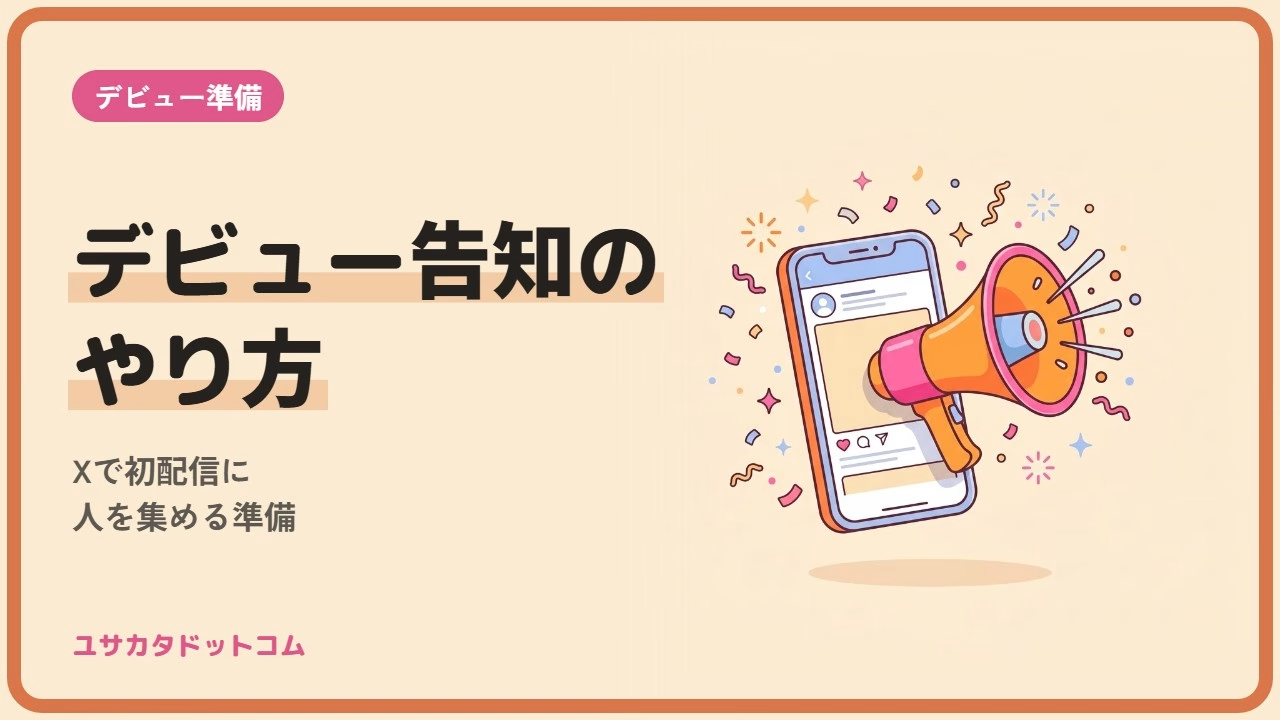
VTuberのデビュー告知は、先にYouTubeで初配信の予約枠を作るところから始めます。そのURLを入れた告知ポストをXで出し、プロフィールに固定します。告知ポストに載せるリンクは予約枠ができて初めて手に入るので、順番を逆にすると当日にURLを貼り直す手間が生まれます。
この記事は、これからデビューする人が「いつ、何を、どの順で」Xに出すかを、2週間前から当日までの予定表にしたものです。文面だけでなく、予約枠・固定ポスト・予約投稿の仕組みから組み立てます。XとYouTubeの仕様は公式ヘルプで確認できた範囲だけを書き、出典を添えています(執筆時点: 2026年10月)。
デビュー全体の順番(モデル・機材・配信ソフト)がまだ固まっていない人は、先にVTuberデビューの手順と費用で全体像をつかんでから戻ってきてください。告知は最後の工程です。
VTuberデビュー告知は「予約枠→告知→固定→当日」の順で作る
先に手順だけを並べます。理由と細かい設定は後の見出しで補足します。
- Xのプロフィールを整える:名前、アイコン、ヘッダー、自己紹介、リンク欄を埋めて、告知を見た人が飛んできても困らない状態にする。
- YouTubeで初配信の予約枠を作る:YouTube Studioで日時を決めてライブ配信をスケジュール設定し、視聴ページのURLを手に入れる。
- 告知ポストを出す:初配信の日時、予約枠のURL、立ち絵やサムネイル画像、ハッシュタグを1つのポストにまとめる。
- 告知ポストをプロフィールに固定する:あとから来た人が最初に見るのが告知になるようにする。
- 前日と当日に再告知する:同じURLを使い、文面と画像を少し変えて出す。
- 配信開始の直前に「始まります」ポストを出す:配信が始まったら、固定ポストを次の予定に差し替える。
この順番にする理由は、リンクの一本化です。YouTubeの予約枠には、配信前から視聴ページのURLがあります。最初の告知からそのURLを貼っておけば、前日も当日も、さらに配信後のアーカイブまで同じリンクで案内できます。チャンネルのトップURLだけを貼る告知だと、見た人がチャンネルに来てから配信を探す一手間が増えます。
YouTubeの公式ヘルプも、配信の宣伝として予約枠のスケジュール設定を挙げています。あわせて、配信の48時間前までにリンクを共有するよう勧めています(出典: YouTube ヘルプ「ライブ配信の宣伝」)。デビュー告知もこの目安に合わせ、遅くとも2日前には予約枠のURL入りで出しておくと決めておくと迷いません。
デビュー前のXアカウントで整えておくこと
告知ポストが少しでも広がると、見た人はまずプロフィールを開きます。そこで何者かわからないと、フォローもされず、配信にも来てもらえません。告知を出す前に、プロフィールで次の4点がそろっているかを確認します。
1つ目は名前とアイコンです。名前は活動名をそのまま入れ、アイコンはモデルの顔が小さくても判別できる切り抜きにします。2つ目はヘッダー画像で、立ち絵の全身やキービジュアルを置くと、アイコンだけではわからない雰囲気が伝わります。3つ目は自己紹介文です。「何を配信するVTuberか」「初配信の日時」「ファンアートや配信用のハッシュタグ」を短く入れます。4つ目はリンク欄で、YouTubeチャンネルのURLを入れておきます。
プロフィールの編集は、プロフィール画面の「プロフィールを編集」から行います(出典: X ヘルプ「How to customize your profile」)。
告知用の画像に絵師さんの立ち絵を使う場合は、依頼時に決めた利用範囲にSNSでの告知利用が入っているかを確認してください。依頼の段階で決めておくことはVTuberのイラスト・Live2Dモデルの依頼先の探し方にまとめています。また、告知の準備で以前から使っている個人アカウントと同じ端末や同じメールアドレスを使うと、おすすめ表示などから身元がつながる経路が生まれます。デビュー用のアカウントを作る段階でVTuberの身バレ対策の設定を一通り済ませておくと安心です。
デビュー前の期間に何もポストしないアカウントは、告知が届いても中身が空に見えます。モデルの表情差分を1枚ずつ見せる、配信予定のゲームを話す、といったポストを告知前に数本出しておくと、プロフィールを開いた人が「どんな人か」を判断できます。
告知ツイート(ポスト)の書き方と文面の例
告知ポストに入れる要素は決まっています。初配信の日付と曜日と開始時刻、配信の場所(YouTubeの予約枠URL)、何をする配信か、見た目がわかる画像、ハッシュタグの5つです。この5つが1つのポストで完結していれば、リポストされた先でも情報が欠けません。
文面は、たとえば次のような形です。あくまで型の例なので、自分の言葉に置き換えてください。
「【初配信のお知らせ】10月24日(土)21:00から、YouTubeで初配信をします。自己紹介と、これから配信するゲームの話をします。待機所はこちら(予約枠のURL)。初見の方も気軽にどうぞ。 #活動名初配信」
書くときに気をつけたいのは3点です。まず日時は「今週土曜」のような相対表現にせず、日付と曜日と時刻を全部書きます。告知は数日後に見られることも多いからです。次に、URLは本文の後半に置き、1行目は「初配信のお知らせ」のように何のポストかが一目でわかる言葉にします。最後にハッシュタグです。Xの公式ヘルプは、ハッシュタグは1つのポストに2つまでを推奨しており、# の直前に文字や数字があるとハッシュタグとして検索に出ないとしています(出典: X ヘルプ「How to use hashtags」)。初配信用のタグと、汎用の「#新人VTuber」のようなタグの2つに絞ると読みやすさを保てます。
画像は、立ち絵と日時を1枚に入れたものにします。予約枠のサムネイルと同じ画像にすると、XからYouTubeへ移ったときに同じ配信だとすぐわかります。
告知に添えるファンネームやハッシュタグをまだ決めていない人は、VTuberファンネームの決め方を先に読んでおくと文面が作りやすくなります。
初配信までの告知スケジュール(2週間前から当日まで)
告知を1回で終わらせると、そのポストがタイムラインに出たときに見ていなかった人には届きません。何回かに分けて出すのが基本です。次の表は、2週間前に準備を始める場合の目安です。日数は公式の決まりではなく、上で触れた「48時間前までにリンクを共有する」というYouTubeの推奨から逆算したものです。
| 時期 | Xでやること | YouTubeでやること |
|---|---|---|
| 2週間前 | プロフィールを整え、モデルや立ち絵をチラ見せするポストを出す | チャンネル名・アイコン・バナーを設定する |
| 1週間前 | 告知ポストを出してプロフィールに固定する | 初配信の予約枠を作り、サムネイルを設定する |
| 3日前〜前日 | 画像か文面を変えて再告知する。前日は「明日21時から」と添える | テスト配信(限定公開)で音声と画面を確認する |
| 当日(開始1時間前〜直前) | 「今夜21時から」「まもなく開始」のポストを出す | 予約枠で配信を開始する |
| 配信後 | お礼ポストを出し、固定ポストを次回予定かアーカイブに差し替える | アーカイブを公開のまま残す |
準備が遅れて3日前の初告知になっても、予約枠のURLさえ入っていれば再告知は回せます。逆に「近日デビュー」とだけ出す告知は、日時もリンクもないので見た人が予定に入れられません。
テスト配信をどこで確認するかは、配信ソフトの設定次第です。VTube Studioでモデルを映す場合の設定はVTube Studioの使い方、Webカメラ1台で済ませる場合はnizimaLIVEの使い方を参照してください。配信そのものの始め方はゲーム配信の始め方にまとめています。
固定ポスト・予約投稿・YouTubeの予約枠を設定する
YouTubeで初配信の予約枠を作る
パソコンの場合、YouTube Studioの右上「作成」から「ライブ配信を開始」を開きます。「管理」タブの「ライブ配信をスケジュール設定」から予約枠を作ります。前回の設定を使い回すか、新しく作るかを選べます。視聴者は予定された配信の通知を受け取れます(出典: YouTube ヘルプ「エンコーダで YouTube ライブ配信を作成する」)。メニュー名は執筆時点のもので、画面の更新で変わることがあります。
別のヘルプ「ライブ配信の宣伝」では、スケジュール設定した配信がチャンネル登録者のフィードに近日配信として表示されると案内されています。予約した配信には予告編も設定でき、配信開始前に視聴ページで再生されます(出典: 前出のYouTube ヘルプ「ライブ配信の宣伝」)。告知ポストに「待機所で通知をオンに」と一言添えておくと、この仕組みにつながります。
デビュー前に紹介動画(PV)を出したい場合は、プレミア公開も使えます。プレミア公開は公開前から視聴ページがあり、リマインダーを設定した視聴者には開始の約30分前と開始時に通知が届きます。少なくとも24時間前にスケジュール設定するよう勧められています。そうすると、登録チャンネルのフィードにサムネイルが表示される機会があるとされています(出典: YouTube ヘルプ「YouTube プレミア公開のヒント」、YouTube ヘルプ「新しい動画をプレミア公開する」)。
Xで告知ポストを固定する
固定ポストは、プロフィールを開いた人に、時系列のポストより上に表示されます。手順は、プロフィールから固定したいポストを探し、ポスト右上のアイコンから「Pin to your profile(プロフィールに固定する)」を選んで確定します。外すときは、固定中のポストの同じアイコンから「Unpin from profile」を選びます(出典: X ヘルプ「How to customize your profile」)。日本語表示の画面では表記が異なる場合があります。
固定するのは、日時とURLと画像がそろった最初の告知ポスト1本で十分です。再告知のたびに付け替える必要はありません。
Xの予約投稿を使う
前日や当日の再告知は、時間を決めて予約しておくと配信準備に集中できます。ただし、Xの公式ヘルプで予約の手順が案内されているのは、執筆時点で確認できた範囲では X Pro と、広告ツールの Composer です。X Pro では投稿画面で日時を指定して予約し、予約済みの投稿は「Scheduled」列を追加して確認・編集できます(出典: X ヘルプ「How to use X Pro」、X ヘルプ「Scheduled Posts」)。
スマホアプリや通常のWeb画面に予約のボタンがあるかどうかは、公式ヘルプからは確認できませんでした。自分の画面に予約の項目がなければ、無理にツールを探さず、アラームをかけて手動で出すので足ります。告知の効果を決めるのは予約機能の有無ではなく、日時とURLが毎回そろっているかどうかです。
デビュー告知でやりがちな失敗
告知の失敗は、ほとんどが情報の欠けかタイミングのずれです。告知ポストを出す直前に、次の項目を見直してください。
- 日時が「今週末」「来週」など相対表現になっている、または曜日と日付が合っていない
- URLがチャンネルのトップで、予約枠の視聴ページになっていない
- 本番の予約枠が非公開のままで、告知を見た人が開けない
- ハッシュタグを何個も並べ、肝心の日時が埋もれている
- 告知を1回しか出さず、前日と当日の再告知がない
- 配信後も固定ポストが初配信の告知のままで、次に何をするかがわからない
3つ目の公開設定は、テスト配信を限定公開や非公開で行ったあとに起きやすい失敗です。テスト用の枠と本番の予約枠は分けて作り、本番の枠が「公開」になっているかを、ログアウトした状態のブラウザで開いて確かめると確実です。
今日やること:YouTubeで初配信の予約枠を1つ作る
告知の準備で最初に手を動かすのは、文面を考えることではなく、YouTube Studioで初配信の予約枠を作ることです。日時が決まり、URLが手に入れば、告知ポストの中身の半分は埋まります。日時が決めきれないなら、仮の日時で枠を作り、あとから編集しても構いません。
予約枠ができたら、プロフィールを整え、告知ポストを出して固定する。ここまで終われば、あとは前日と当日に同じURLで再告知するだけです。モデルや機材など、告知より前の工程が残っている人はVTuberデビューの手順と費用に戻って、残りの工程を確認してください。モデルの準備がこれからならLive2Dモデルの依頼相場も参考になります。