
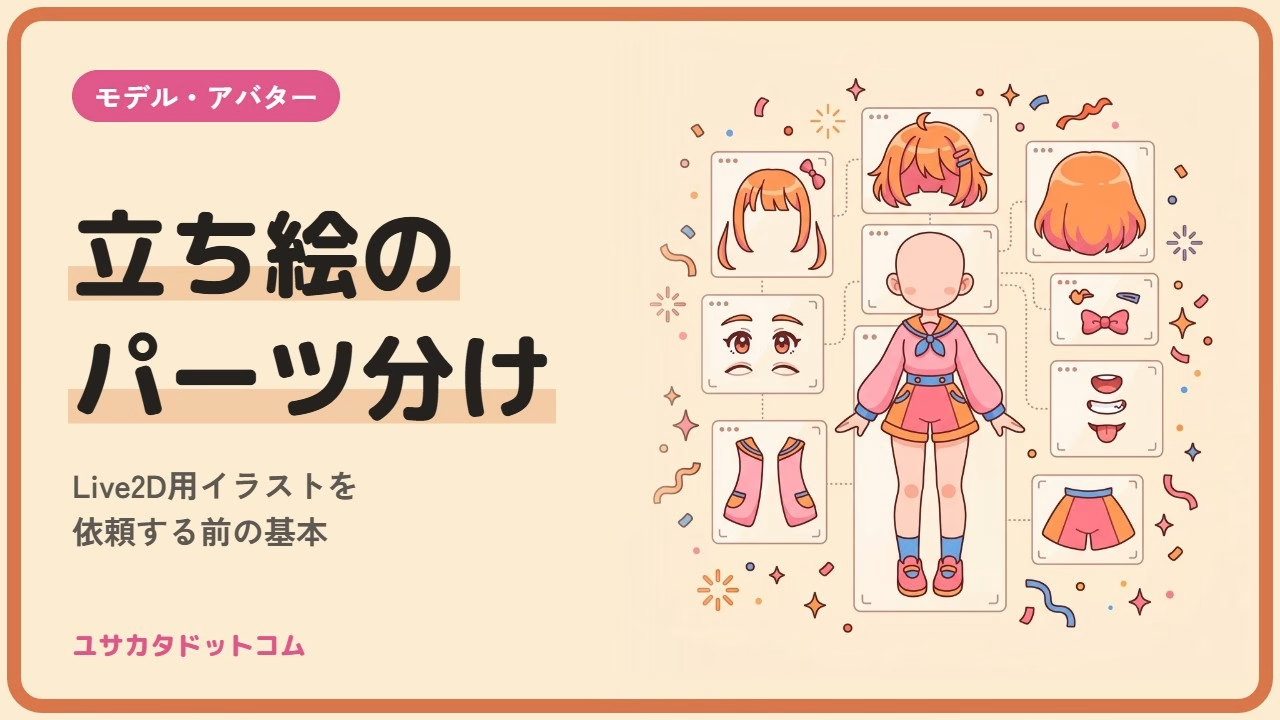
立ち絵のパーツ分けとは、1枚のキャラクターイラストを、Live2Dで動かす部位ごとに別レイヤーへ切り分け、隠れていた部分を描き足す作業です。
検索すると制作サービスの出品ページばかりが並び、「納品されたPSDが使える状態かを依頼者がどう確かめるか」はほとんど書かれていません。
この記事では、Live2D公式マニュアルで確認したPSDの条件をもとにします。絵が描けない依頼者でも見られる確認項目と、依頼前に決めることをまとめました。
立ち絵のパーツ分けとは?Live2Dで動かすための下準備
Live2Dは、1枚の絵を部位ごとに少しずつ変形させて動きを作るソフトです。そのため、髪や目や口が1枚に塗り込まれたままの絵では、まばたきも首振りもできません。動かしたい部位を、あらかじめ別々のレイヤーに分けておく必要があります。この下準備がパーツ分けです。
Live2D公式のチュートリアルでも、モデリングの最初の工程として「イラストの加工」が置かれています。イラストを部位ごとに分けて、動かせる状態にする工程です(出典: Live2D Cubism チュートリアル「1. Illustration Processing」)。
ただ切り分けるだけでは足りない点が、普通の立ち絵との一番の違いです。たとえば前髪が揺れれば、その下に隠れていた部分が見えます。完成した一枚絵では見えない場所まで、パーツ分けの段階で描いておくことになります。
依頼の場面では「Live2D用イラスト」「パーツ分け立ち絵」「パーツ分け済みPSD」などと呼び方が揺れますが、指しているものはほぼ同じです。完成した見た目の絵に加えて、分けたレイヤーが入ったPSDファイルが納品物になります。
Live2D用イラストはどこまで分ける?部位ごとの目安
どこまで細かく分けるかは、モデルにどんな動きをさせたいかで決まります。下の表では、Live2D公式のチュートリアルとマニュアルで例として確認できた部位と、依頼時に相談して決める部位を分けて並べました(出典: Illustration Processing、About Material Separation)。
| 部位 | 分け方 | 公式で確認できたか |
|---|---|---|
| 髪 | 前髪・横髪・後ろ髪の3つに分け、個別に動かしたい毛束は別レイヤーにする。分けるときは隠れていた部分も描き足す | 公式チュートリアルの例 |
| まつ毛 | 目のほかのパーツと分けて、単独で変形できるようにする | 公式マニュアルの例 |
| 眼球 | まつ毛と別のレイヤーにして、目の中で動かせるようにする | 公式マニュアルの例 |
| 輪郭 | 顔の輪郭を独立したパーツにする | 公式マニュアルの例 |
| 口・眉・体など | 欲しい動き(口の開閉、体の傾きなど)に合わせて、絵師やモデラーと相談して決める | 依頼時に決める項目 |
ココナラでVTuberのイラスト・Live2Dモデルを依頼する(無料会員登録)
公式で例が示されているのは一部の部位だけです。口の開閉や表情差分を増やしたい場合は、そのぶん分けるパーツも増えます。依頼前に「まばたき・口の開閉・首の左右」のように、欲しい動きを言葉で書き出しておくと、どこまで分けるべきかを絵師と話しやすくなります。
逆に、分ければ分けるほど良いわけでもありません。パーツが増えるとモデリングの作業量も増え、費用に響きます。工程ごとの価格帯はLive2D依頼の相場はいくら?工程別の価格帯と依頼の流れにまとめています。
パーツ分けのやり方とPSDに求められる条件
自分で分ける人も、依頼する人も、Cubism Editorに読み込めるPSDの条件は同じです。公式マニュアルで確認できた主な条件を並べます(出典: Notes on PSD creation、Import PSDs)。
- 保存形式はPSD。動作確認されているのはPhotoshopとCLIP STUDIO PAINTで、ほかのソフトのPSDは正しく読み込めない場合がある
- カラーモードはRGB、ビット深度は8bit/チャンネル。カラープロファイルはsRGBにそろえる
- 各パーツの線画・塗り・クリッピングマスクは1枚に結合し、レイヤーマスクは適用して残さない
- グループ(フォルダ)は使えるが、各グループの一番下の階層のレイヤーがテクスチャとして読み込まれる
- 同じ名前のレイヤーを作らない
やり方の大まかな流れは次のとおりです。まず完成した立ち絵を描き、大きな単位でグループを作ります。次に各グループの中を、欲しい動きに合わせて細かく切り分けます。最後に隠れていた部分を描き足し、線画と塗りを部位ごとに結合して保存します。
描き足しについて、公式マニュアルは新しいレイヤーを作って描くよう案内しています(出典: About Material Separation)。
作業を補助する公式ツールもあります。Photoshop用の「素材分けPhotoshopプラグイン」は、切り抜き(Cut Out)と透明部分の塗りつぶし(Transparency Fill)の機能を持ちます。利用にはLive2D Cubism PROのライセンスと、Photoshop 2024または2025が必要です(出典: How to use the Material Separation Photoshop Plugin)。対応環境は更新されるので、使う前に公式ページで確かめてください。
依頼するときはパーツ分けの担当を先に決める
パーツ分けで揉めやすいのは、作業そのものより「誰が分けるか」が曖昧なまま話が進むことです。Live2Dモデルを頼む形は、大きく3つあります。
1つ目は、イラストからモデリングまで1人に一式で頼む形です。パーツ分けは依頼先の中で完結するので、依頼者が形式を気にする場面はほとんどありません。初めての依頼なら、この形が一番迷いません。
2つ目は、イラストとモデリングを別の人に頼む形です。好きな絵柄の絵師がモデリングをしない場合はこうなります。このとき、パーツ分け済みPSDは絵師からモデラーへ渡る中間の納品物になります。モデラーごとに求める分け方が違うことがあるので、イラストを発注する前にモデラー側の希望を聞き、それを絵師に伝える順番にしてください。
3つ目は、すでに持っている一枚絵を後から分けてもらう形です。隠れていた部分は新しく描くことになるため、ただの切り抜きより手間がかかります。元の絵を描いた人とは別の人に頼むなら、元の絵の利用条件で加工が認められているかを先に確認してください。
どの形でも、見積もりの段階で「パーツ分けは料金に含まれるか」「納品物にPSDが入るか」を文字で残しておくと安心です。依頼先の選び方と依頼文の書き方はVtuberのイラスト・Live2D依頼はどこに?手順と相場の目安で扱っています。
納品されたパーツ分けPSDを依頼者が確認する項目
絵が描けなくても、ファイルを開ければ確かめられることはあります。PSDに対応したペイントソフトで開き、レイヤーの一覧を見るだけでも多くのことがわかります。届いたらモデリングに回す前に、次の5点を見てください。
- ファイル形式がPSDで、カラーモードがRGBになっているか
- 目・口・眉・前髪など、事前に伝えた動かしたい部位が別レイヤーになっているか
- 前髪を非表示にしたとき、下の額や輪郭がきちんと描かれているか
- 眼球(黒目)が別のレイヤーになっているか
- 同じ名前のレイヤーが重複していないか(公式マニュアルが避けるよう案内している)
3の前髪の下は、公式チュートリアルが髪を分けるときの描き足しとして挙げている箇所です。描き足しが抜けていると、動かしたときに絵が途切れて見えます。気になる点があれば、モデリングに入る前に絵師へ伝えるのが一番安く済みます。
2つ目の形でモデラーが別にいるなら、PSDをそのままモデラーに渡して読み込めるかを見てもらうのが確実です。読み込みで問題が出た場合も、どの条件に引っかかったかを上の一覧と照らし合わせれば、絵師への修正依頼を具体的に書けます。
なお、Cubism Editorの仕様は執筆時点(2026年10月)の公式マニュアルによるものです。バージョンが上がると条件が変わることがあるので、作業前に最新のマニュアルを確認してください。
今日やること:動かしたい部位を3つ書き出す
パーツ分けの細かさも、依頼の金額も、「どこを動かしたいか」で決まります。今日は、自分のモデルで絶対に動かしたい部位を3つ、メモに書き出してください。まばたき・口の開閉・髪の揺れのように、言葉にするだけで十分です。
そのメモを持って出品ページを見ると、パーツ分けが料金に含まれるか、どこまで分けてもらえるかを比べやすくなります。
ココナラでVTuberのイラスト・Live2Dモデルを依頼する(無料会員登録)
モデルの準備がデビュー全体のどこに入るかは、柱記事のVTuberデビューの手順と費用|初心者が1か月で初配信するまでで確認できます。予算を決める段階ならLive2D依頼の相場、依頼先を探す段階ならイラスト・Live2D依頼はどこに?へ進んでください。