

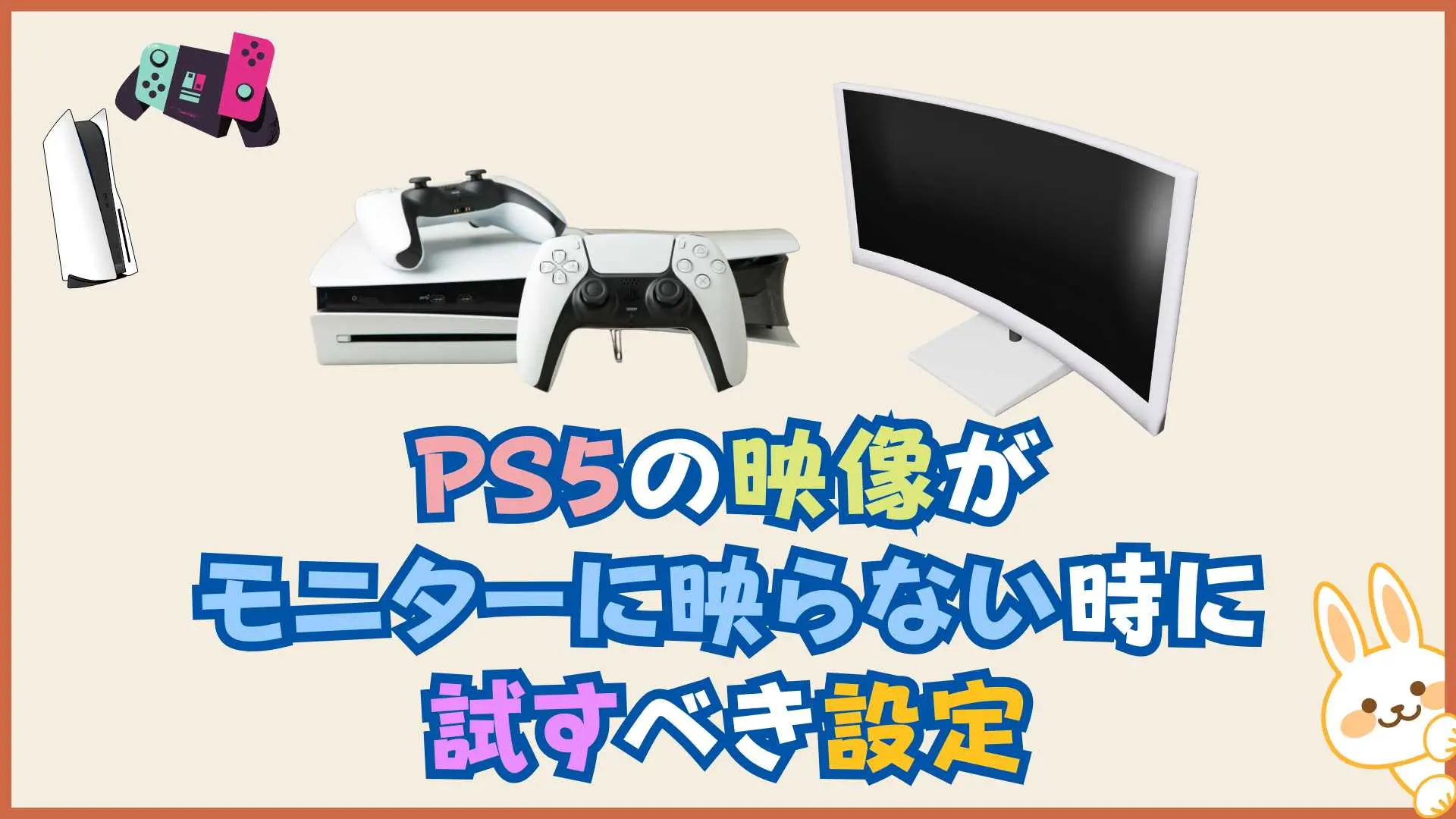
PS5をプレイしようとしたのに、モニターに映像が映らない…そんな経験はありませんか? この問題は、HDMIケーブルの接続不良や設定ミス、モニターやPS5の互換性など、さまざまな原因によって発生することがあります。 本記事では、PS5の画面が映らない原因を詳しく解説し、実際に試せる解決策を紹介します。トラブルシューティングを進めながら、スムーズにゲームを楽しめる環境を取り戻しましょう。
1: PS5の映像がモニターに映らない原因とは?
PS5の映像がモニターに映らない原因には、いくつかのパターンがあります。単なる接続不良から、設定の問題、さらには機器の互換性などが関係している場合もあります。ここでは、最も一般的な原因を詳しく解説し、問題解決のためのポイントを紹介します。
1-1: 接続不良による問題
PS5とモニターの接続が正しく行われていない可能性があります。まず、以下の点を確認してください。
- HDMIケーブルがしっかりと差し込まれているか
- モニターの入力がPS5に切り替わっているか
- 別のHDMIポートを試してみる
1-2: HDMIケーブルの確認
HDMIケーブルが断線していたり、不具合があると映像が映らなくなることがあります。以下の対処法を試してください。
- 別のHDMIケーブルを使ってみる
- HDMI 2.1対応のケーブルを使用する(4K 120Hz対応)
- 他のデバイスでHDMIケーブルの動作を確認する
1-3: 電源ランプの状態確認
PS5本体の電源ランプの色を確認しましょう。
- 白色点灯:正常に起動している
- 青色点滅:起動中または異常の可能性あり
- オレンジ色点灯:レストモード(通常の起動で映像が映るか確認)
2: 古いテレビとの接続トラブルで映らない
PS5は最新の映像技術を採用しているため、古いテレビとの接続時に互換性の問題が発生することがあります。特に解像度の違いやHDMIのバージョンによる影響が考えられます。このセクションでは、古いテレビとの接続トラブルの原因と対処方法について解説します。
2-1: 古いテレビの対応解像度
古いテレビではPS5の高解像度信号に対応していないことがあります。設定で1080pや720pに変更してみましょう。
2-2: HDMI端子の互換性
HDMI 1.4以前の端子ではPS5の映像が正常に出力されない可能性があります。HDMI 2.0以上の端子を使用してください。
2-3: 接続方法の見直し
- 別のHDMIポートを試す
- HDMIスプリッターやセレクターを外して直接接続する
- TVの設定でHDMIの入力フォーマットを変更する
3: モニターで映像が映らない時の対処法
PS5をモニターに接続している場合でも、映像が映らないことがあります。テレビとは異なり、モニターはゲーム機との互換性が異なることがあり、特定の設定変更が必要になることもあります。このセクションでは、モニターを使用している際に発生する問題の解決方法について詳しく解説します。
3-1: セーフモードの使い方
PS5のセーフモードを利用して映像出力を調整します。
- PS5を完全にシャットダウンする
- 電源ボタンを7秒間長押しし、2回目のビープ音が鳴るまで待つ
- セーフモードのメニューから「解像度を変更」または「システムソフトウェアを更新」を選択
3-2: 再起動で改善する方法
システムの一時的な不具合が原因の場合、PS5やモニターの再起動で解決することがあります。
3-3: 入力設定の確認と変更
モニターの入力設定が正しく選択されているか確認してください。また、PS5の「映像出力設定」から解像度を変更すると改善する場合があります。
4: PS5の映像出力を再設定する
PS5の映像出力設定が適切でないと、モニターに正しく映像が表示されないことがあります。特に解像度やリフレッシュレートの設定が合っていない場合、画面が真っ暗になったり、正常に表示されないことがあります。このセクションでは、PS5の映像出力設定を見直し、適切な設定へ変更する方法を解説します。
4-1: 解像度を低く設定する方法
- 「設定」→「スクリーンとビデオ」→「映像出力」→「解像度」を1080pや720pに変更する
4-2: リフレッシュレートの選択
高リフレッシュレート(120Hz)対応のモニターを使用している場合、設定を60Hzに下げてみる。
4-3: 4Kモードの設定変更
4K対応モニターを使用している場合、
- 「設定」→「スクリーンとビデオ」→「映像出力」→「4K転送モード」を変更
5: トラブルシューティングで解決する方法
PS5の映像が映らない場合、さまざまな原因が考えられますが、基本的なトラブルシューティングを行うことで解決できるケースが多くあります。ここでは、ゲーム機とモニターの互換性の確認、システムアップデートの適用、故障の可能性を検証する方法について解説します。
5-1: ゲーム機とモニターの互換性確認
PS5の映像信号とモニターが適合しているか確認してください。
5-2: 最新アップデートの実施
PS5のシステムソフトウェアを最新にアップデートすることで問題が解決する場合があります。
5-3: 故障の可能性の検証
他のモニターやテレビでPS5の映像が映るか確認し、ハードウェアの故障を切り分けましょう。
6: 音は出るのに映像が映らない時の対処
PS5を使用している際に「音は聞こえるのに画面が真っ暗」という現象が発生することがあります。この問題は、ビデオ出力設定の不一致や、HDMIケーブルの不具合が原因で起こることが多いです。このセクションでは、音声は出るのに映像が映らない場合の具体的な対処方法を紹介します。
6-1: 音声設定の確認
サウンド設定を変更してみる。
6-2: ビデオ出力設定を見直す
「設定」→「スクリーンとビデオ」→「映像出力」で「RGBレンジ」や「HDR」を変更。
6-3: ハードウェアの故障を確認する
別のHDMIケーブルや別のモニターで動作確認を行い、問題の切り分けを行いましょう。
7: 急に映らなくなった場合のチェックリスト
PS5を問題なく使用していたのに、突然画面が映らなくなることがあります。このようなトラブルは、接続の緩みや電源の不具合、ソフトウェアの問題などが原因で発生することが多いです。このセクションでは、急に映らなくなった場合の基本的なチェックポイントを紹介します。
7-1: ケーブルの再接続
HDMIケーブルを抜き差しして再接続する。
7-2: 電源トラブルの確認
PS5本体とモニターの電源が正常に入っているか確認する。
7-3: 他のデバイスとの接続試験
他のデバイス(PS4やPC)でモニターが映るか確認。
8: ブラックアウトの原因と対策
PS5を使用中に突然画面が真っ暗になり、何も映らなくなる「ブラックアウト」現象が発生することがあります。この問題は、信号の送信エラーや設定の不具合、ソフトウェアのバグなどが原因となることが多いです。このセクションでは、ブラックアウトが起こる原因と、それに対する具体的な対策を解説します。
8-1: 信号の送信チェック
HDMI信号が適切に送信されているか確認する。
8-2: モード切替の確認
モニターの「ゲーミングモード」や「HDR」設定をオフにしてみる。
8-3: 再インストールの手順
PS5のソフトウェアを再インストールして改善する場合があります。
9: PS4との互換性について
PS5はPS4との後方互換性を備えており、多くのPS4タイトルをプレイできます。しかし、映像出力や設定の違いにより、PS4の環境から移行した際に問題が発生することがあります。このセクションでは、PS4との互換性に関する注意点や設定の確認方法について解説します。
9-1: PS4からの引き継ぎ設定
PS4のデータをPS5に引き継ぐ際、設定ミスがないか確認する。
9-2: PS4との違いによる影響
PS4とPS5で異なる映像出力仕様があるため、互換性に注意。
9-3: 共用の機器に関する注意点
PS4と共通のHDMIケーブルやモニターを使用する際、互換性の問題が発生することがあるため注意が必要です。
HDMIケーブルを買い換えるならコレ!


 ポチップ
ポチップ
PS5のモニターを買い換えるならコレ!
 ポチップ
ポチップ