
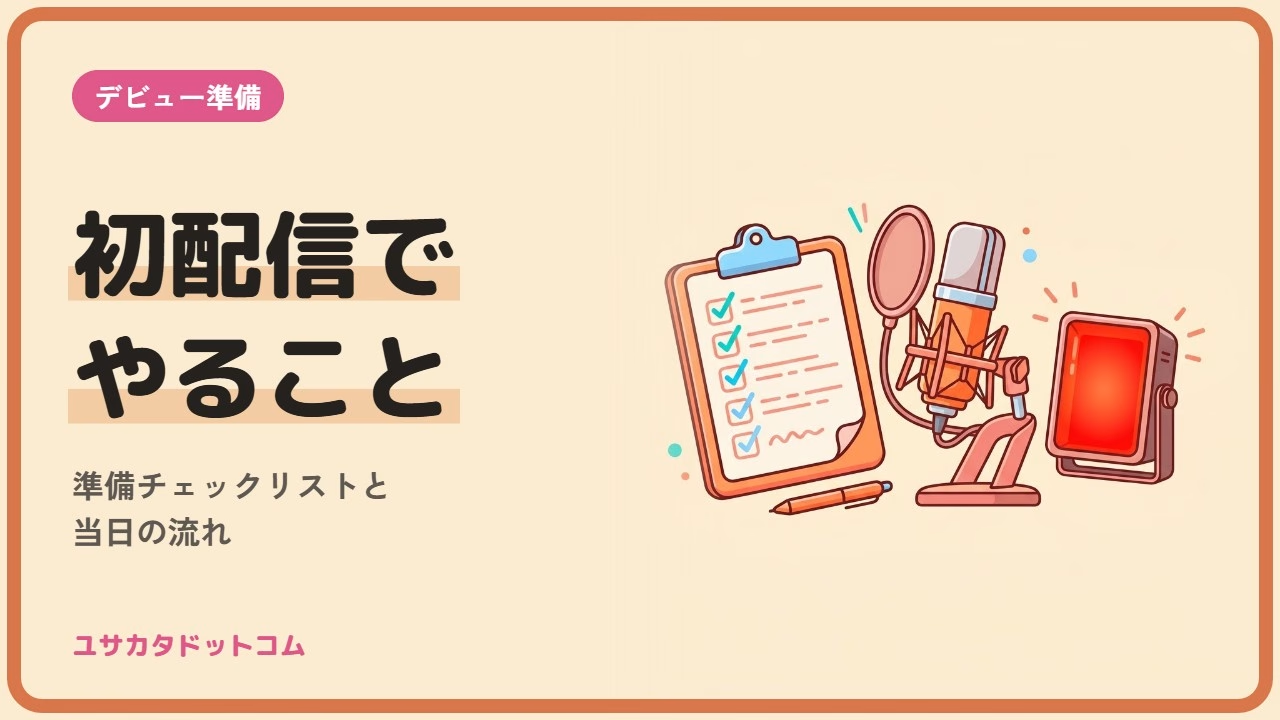
VTuberの初配信でやることは、「前日までの準備」「当日の30分〜1時間」「終わったあと」の3つに分けると迷いません。なかでも見落とされがちなのが、YouTubeのライブ配信の有効化です。初めて有効にすると、配信できるまで最大24時間かかることがあります。
つまり「当日にアカウントを作って、そのまま初配信」はできない場合があります。この記事では、デビュー直前の人に向けて、1週間前から配信後までにやることを順番に並べました。自己紹介で話す内容と、当日の進行の目安もあわせて書いています。
モデル・機材・費用の全体像がまだの人は、先にVTuberデビューの手順と費用を読んでから戻ってきてください。ここでは「モデルも機材もほぼそろった、あとは初配信」という段階の話をします。
VTuberの初配信でやること一覧(チェックリスト)
まず全体を表にします。左の時期から順に片づけていけば、当日に慌てる項目はほとんど残りません。
| 時期 | やること | 終わったかの確認方法 |
|---|---|---|
| 1週間前まで | YouTubeのライブ配信を有効にする | YouTube Studioの「作成」からライブ配信の画面に入れる |
| 1週間前まで | OBSにモデル・マイク・画面をそろえる | 録画した映像でモデルが動き、声が聞こえる |
| 3日前まで | 限定公開でテスト配信をする | 別の端末で見て、音と映像がずれていない |
| 3日前まで | 配信枠を予約してURLを告知する | Xの固定ポストに配信URLが貼ってある |
| 当日 | 自己紹介を中心に30分〜1時間で配信する | 終わりの挨拶で次回の予定を言えた |
| 終了後 | アーカイブ確認とお礼の投稿 | アーカイブが再生でき、お礼ポストを出した |
表のなかで、いちばん時間が読めないのはモデルです。依頼したモデルの納品が初配信に間に合わないなら、日程を延ばすより、仮のモデルやイラスト1枚で出るほうが熱が冷めません。どうしても見た目を整えてから出たい人は、納期を確認したうえで依頼先を探してください。
ココナラでVTuberのイラスト・Live2Dモデルを依頼する(無料会員登録)
依頼の価格帯と、発注から納品までの流れはLive2D依頼の相場はいくら?にまとめてあります。
初配信の1週間前までに準備すること
前日までの準備は、上から順に進めると手戻りがありません。番号の順番には理由があるので、補足はあとに書きます。
- YouTubeのライブ配信を有効にする:YouTube Studio > 作成 > ライブ配信を開始 から申請します。
- OBSにモデル・マイク・ゲーム画面を並べる:トラッキングソフトの画面を取り込みます。マイクの音量メーターが動くかも見ます。
- 録画で見返す:配信の前に、OBSの録画機能で5分ほど撮って自分で聞きます。
- 限定公開でテスト配信する:本番と同じ設定で、限定公開の枠を立てて流します。
- 本番の配信枠を予約し、告知する:タイトルとサムネイルを入れて予約し、URLをSNSで共有します。
1番を最初に置くのは、待ち時間が発生するからです。YouTubeの公式ヘルプによると、初めて有効にした場合、最初の配信まで24時間かかることがあります。条件は2つです。過去90日間にライブ配信の制限を受けていないことと、チャンネルの確認が済んでいることです(出典: YouTubeヘルプ「ライブ配信を始める」)。前日に気づくと間に合わない可能性があるので、配信日が決まった時点で済ませてください。
2番と3番は、OBSの基本操作が分かっていれば30分ほどの作業です。ソースの追加や音声ミキサーの見方に自信がなければ、OBS Studioの使い方を横に開いて進めてください。VTube Studioでモデルを動かしている人は、VTube Studioの使い方にOBSへ映すまでの手順があります。
録画で見返すと、たいてい「声が小さい」「BGMが声より大きい」のどちらかが見つかります。マイクの音が入らない、音がこもるといった問題は、配信を始めてからでは直しにくい部分です。マイクそのものに不安があるならVTuber向けマイクの選び方を確認してください。
4番のテスト配信は、スマホなど別の端末で視聴しながら行います。自分のPCで見ると、OBSの音とブラウザの音が二重に聞こえて判断を誤るからです。確認するのは、声と口の動きがずれていないか、画面の文字が読めるか、コメントが自分に見えているかの3点です。
5番の予約には、告知以上の意味があります。YouTubeヘルプによると、予約したライブ配信は登録者のフィードに近日配信として表示されます。視聴者はそこから通知を受け取る設定ができます(出典: YouTubeヘルプ「ライブ配信の宣伝」)。予約したURLをXの固定ポストに貼っておけば、告知を見た人がそのまま通知を設定できます。
告知を始める時期と文面は、VTuberデビュー告知のやり方で2週間前から当日までの予定表にしています。
初配信の自己紹介で話すこと
初配信の中心は自己紹介です。プロフィールを読み上げるだけだと数分で終わってしまうので、次の項目を「なぜそうなのか」まで話せるように準備しておきます。
- 名前と、その由来や呼んでほしい呼び方
- 何をするチャンネルか(ゲーム・雑談・歌など、主にやる配信)
- 配信する曜日と時間帯の予定
- 好きなもの・苦手なもの(視聴者がコメントしやすい話題)
- 配信のハッシュタグと、ファンアートや感想に使うタグ
このうち、最初の3つは必ず入れてください。初見の視聴者が知りたいのは「この人は何をする人で、次はいつ見られるのか」です。好きなものの話は、コメントで「自分も好き」と返しやすいので、無言の時間を減らす役目もあります。
話す内容は台本として一字一句書くより、項目だけのメモにしておくほうが自然に話せます。緊張で飛ばしても、メモを見れば戻れます。一方で、住んでいる地域が分かる話、通っている学校や職場、窓の外の音などは、初配信の高揚感で口に出しやすい情報です。何を話さないかは、VTuberの身バレ対策のチェック項目で事前に決めておくと安心です。
初配信当日の流れ(30分〜1時間の進行例)
初配信は長くしすぎないほうが、最後まで見てもらえます。目安として、30分〜1時間で次のように区切ると組み立てやすくなります。分数は一例なので、話す量に合わせて調整してください。
| 区切り | 目安 | 話すこと・やること |
|---|---|---|
| 待機画面 | 開始前〜数分 | 「まもなく開始」の画面とBGMで、通知から来た人を待つ |
| あいさつ | 3分 | 名前、来てくれたお礼、今日やることの予告 |
| 自己紹介 | 10〜20分 | 前の章の項目を、コメントを拾いながら話す |
| 質問コーナー・ミニ企画 | 10〜20分 | 事前にXで募集した質問に答える、など |
| 締め | 5分 | 次回の配信日時、ハッシュタグ、お礼 |
待機画面は、開始直後の無音を避けるためのものです。予約から通知を受け取った人が入ってくるまで少し時間がかかるので、すぐ本題に入ると冒頭の自己紹介を聞き逃す人が出ます。あいさつの段階で「今日は自己紹介をして、最後に質問に答えます」と予告しておくと、途中から来た人にも流れが伝わります。
質問コーナーは、事前にXで質問を募集しておくと、コメントが少なくても進行が止まりません。初配信の同時視聴者が数人ということは珍しくないので、コメントがない前提で話せる材料を持っておくのが安全です。コメントが来たら、名前を呼んで読み上げてから答えると、見ている人も会話に入りやすくなります。
締めでは、次回の配信日時を具体的に言ってください。「また配信します」では次につながりません。曜日と時刻まで決めて言い切ると、初配信で興味を持った人がもう一度来る理由になります。
当日に起きやすいトラブルと対処
テスト配信をしていても、本番で起きるトラブルはあります。慌てないために、よくあるものの対処だけ先に知っておきます。
声が入っていない、とコメントが来たときは、まずOBSの音声ミキサーでマイクのメーターが動いているかを見ます。動いていないならマイクのミュートか入力デバイスの選択、動いているのに届いていないなら配信先への音声設定を疑います。数分で直らなければ、画面に「音声確認中」と出して一度配信を止め、取り直すほうが早く済みます。
モデルが固まった、映らないときは、まずトラッキングソフト側でカメラを認識し直します。次にOBSのソースを一度非表示にして戻します。モデルが止まっていても声は届いているので、「ちょっと待ってね」と話しながら直せば配信は続けられます。
コメントがまったく来ないのは、トラブルではありません。見ている人がいても、初見の人は最初のコメントをためらうものです。質問コーナーの材料を使って話し続け、ときどき「挨拶だけでもうれしいです」と声をかける程度で十分です。
初配信が終わったあとにやること
配信を切ったら、その日のうちに3つだけ済ませます。アーカイブが正しく残っているかの確認、来てくれた人へのお礼の投稿、次回配信の告知です。
アーカイブは、配信を見逃した人が最初に見るものになります。冒頭の待機画面が長ければ、YouTube Studioで不要な部分を切っておくと見てもらいやすくなります。お礼の投稿には、配信のハッシュタグとアーカイブのURLを入れておきます。タグを使ってくれた人の投稿に反応しておくと、2回目の配信に来てくれるきっかけになります。
録画やアーカイブを見返して、気になった点を1つだけメモしておくのもおすすめです。全部直そうとすると次の配信が遠のくので、1回に1つで構いません。
2回目以降の配信をいつ・週何回するかは、VTuberの配信時間帯と頻度の決め方を参考にしてください。
今日やることは1つだけ
初配信の日が未定でも、今日はYouTubeのライブ配信の有効化だけ済ませてください。YouTube Studioから申請するだけで、待ち時間はその間に過ぎていきます。これが終わっていれば、準備が整った日にすぐテスト配信へ進めます。
モデルや機材の準備がまだ途中なら、VTuberデビューの手順と費用で残りの工程を確認できます。Webカメラ1台でLive2Dモデルを動かしたい人は、nizimaLIVEの使い方が近道です。OBSに映すところまで一続きで進められます。