
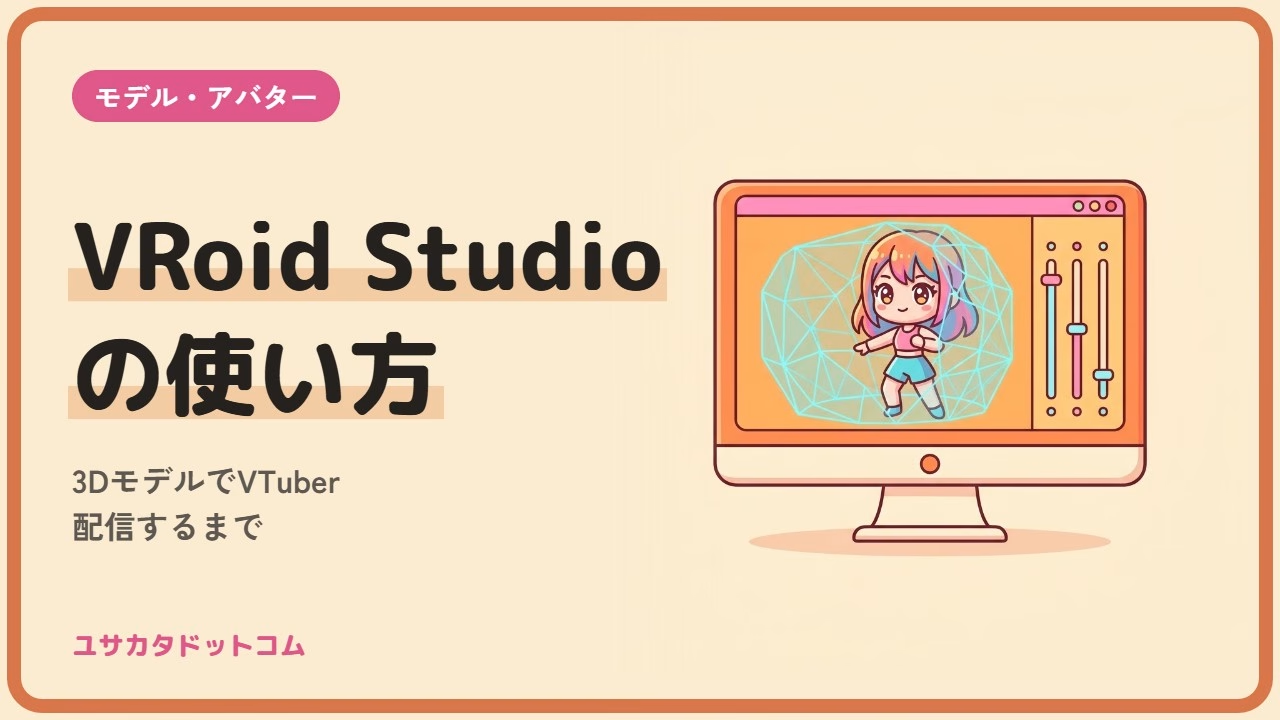
VRoid Studioは無料の3Dキャラクター制作ソフトです。作ったモデルを「VRM」で書き出し、VSeeFaceなどの3D用配信ソフトに読み込めば、Webカメラ1台でVTuber配信を始められます。
つまずきやすいのは書き出しの形式です。VRMには0.0と1.0の2つがあり、配信ソフトによって読める形式が違います。この記事は、その選び方まで含めて配信に映すところまでを順に書きます。
2Dのイラストを動かすLive2Dではなく、3Dモデルで始めたい人向けの手順です。内容は執筆時点(2026年10月)の公式情報にもとづきます。
VRoid Studioの使い方:VTuber配信までの流れ
先に全体の順番を示します。各工程の理由と注意点は、このあとの見出しで補足します。
- VRoid Studioを公式サイトかSteamから入手してインストールする
- 「新規作成」でベースモデルを選び、顔・髪型・体型・衣装を編集する
- 使う配信ソフトを先に決め、そのソフトが読めるVRMのバージョンを確認する
- VRoid StudioからVRMを書き出す(作者名と利用条件もここで設定する)
- 配信ソフトにVRMを読み込み、Webカメラで顔の動きを取る
- OBS Studioで配信ソフトの画面を取り込み、背景を透過して配信する
3と4の順番が大事です。モデルを作り終えてから配信ソフトを探すと、書き出した形式が読み込めずにやり直しになることがあります。VTuberデビュー全体の準備はVTuberデビューの手順をまとめた記事で確認できます。
VRoid Studioを用意する(料金・対応OS)
VRoid Studioは誰でも無料で使えると、公式サイトに明記されています。どのバージョンも無料です(出典: VRoid Studio 公式)。入手先は公式サイトのほか、Steam版もあります。
パソコン版の動作環境は、公式ヘルプでは次のとおりです。Windowsは10または11の64ビット版で、メモリは最低8GB、推奨16GBです。macOSは11以降で、2015年以降のモデルが対象です。32ビット版のWindowsやBoot Campでは動きません(出典: VRoid ヘルプ 動作環境)。
2023年9月からはiPad版も提供されています。ただし、後で触れる着せ替え機能とXWear形式はWindows版とmacOS版だけの機能です(出典: VRoid ヘルプ v1.23.0、VRoid Studio v2.0.0 のお知らせ)。配信ソフトの多くはWindows向けなので、配信までやるならWindowsのパソコンで作るのが手戻りが少ない進め方です。
ペンタブレットで髪や服のテクスチャを描く場合、動作確認されているのはWacom製だけだと公式ヘルプにあります。他社製を使う人は事前に動きを試してください。
VRoidで3Dモデルを作る手順(顔・髪・衣装)
起動画面で「新規作成」を選ぶと、ベースになるモデルを選ぶ画面になります。ここで体型の土台を決め、あとは編集画面のタブを順に触っていきます。タブの名前と並びはバージョンで変わることがあるので、ここでは執筆時点の流れで説明します。
顔は、目・鼻・口などの項目ごとにスライダーで形を変えます。髪型はプリセットから選ぶだけでも形になります。前髪や後ろ髪を個別に描き足すこともできます。衣装とアクセサリーもプリセットの組み合わせで作れるため、絵が描けなくても1体目は用意できます。
最初の1体で細部にこだわりすぎないことをおすすめします。配信ソフトに読み込んでカメラで動かすと、正面から見たときの印象や髪の揺れ方が編集画面と違って見えます。いったん書き出して配信ソフトで動かし、気になった箇所をVRoid Studioに戻って直すほうが早く仕上がります。
VRoid Studio v2.0.0からは、別売りや配布の衣装データ(XWear形式)を着せる着せ替え機能も使えます。便利ですが、この機能で作ったモデルはVRM1.0でしか書き出せません(出典: VRoid ヘルプ VRM 0.xで書き出せるか)。配信ソフトがVRM1.0に対応していないと使えないので、次の見出しを先に読んでください。
VRMで書き出す:VRM0.0とVRM1.0の選び方
VRMは3Dアバター用のファイル形式です。VRoid Studioでは、画面右上の書き出しアイコンから「VRMエクスポート」を選ぶと書き出し画面が開きます(出典: VRoid ヘルプ VRMエクスポート機能)。
書き出し画面では、VRM0.0とVRM1.0のどちらかを選びます。公式ヘルプは、使うアプリがどちらに対応しているかを確認してから選ぶよう案内しています。VRM1.0のデータは、1.0に対応していないアプリでは使えません。
たとえばVSeeFaceは、公式サイトでVRM0のみ対応、VRM1.0は非対応と書かれています(出典: VSeeFace 公式)。VSeeFaceで配信するなら、着せ替え機能は使わず、通常の書き出しでVRM0.0を選びます。配信ソフトが決まっていない段階なら、0.0と1.0の両方を書き出して保存しておくと、あとで迷いません。
書き出し時には、VRM0.0では「タイトル」と「作成者」が、VRM1.0では「アバター名」と「作成者」が必須です。あわせて「そのアバターで演じられる人」や商用利用の可否といった利用条件も設定します(出典: VRoid ヘルプ VRMのライセンス情報)。自分だけが使うモデルなら、演じられる人を作者のみにしておくと、ファイルが外に出たときにも意思表示になります。
VRoid Hubなどで配布されている他人のモデルを使う場合は、そのモデルに設定された利用条件が優先されます。投げ銭やスーパーチャットを受け取る配信が「非営利」の範囲に入らない設定もあるので、配信で使う前に条件を読んでください(出典: VRoid ヘルプ VRoid Hubの利用条件とVRMライセンス)。
VRoidで配信するソフトの比較(VSeeFace・VMagicMirror・Warudo・3tene)
VRMを動かす配信ソフトは複数あります。個人の配信なら無料で始められるものが多いです。執筆時点で公式情報から確認できた内容を表にしました。
| ソフト | 料金 | 動かし方 | 確認できた注意点 |
|---|---|---|---|
| VSeeFace | 無料(商用・非商用とも利用可) | Webカメラで顔の動き | Windows 8以降の64ビット版。VRM0のみ対応 |
| VMagicMirror | 無料版あり。完全版はBOOTHで有料(数千円台) | キーボード・マウス操作に連動。Webカメラは任意 | Windows 10 64ビット向け |
| Warudo | Steam版は無料で使える範囲あり。配信に使う場合は公式の無料条件を確認(企業所属などは有料のPro) | Webカメラ(MediaPipe)、iPhoneの顔トラッキング | Steamで配布。VRMに対応 |
| 3tene | 無料版あり。PRO版は有料(数千円台) | PRO版はWebカメラ・iPhoneで顔トラッキング | 無料版は営利目的では使えない(YouTubeの広告収益やスパチャは営利とみなさない)。法人は不可 |
出典: VSeeFace 公式、VMagicMirror 公式、VMagicMirror Full Edition(BOOTH)、Warudo(Steam)、3tene 購入ページ、3tene 利用ポリシー
Webカメラで顔の動きをそのまま映したいなら、VSeeFaceかWarudoから試すのが自然です。VSeeFaceはVRM0専用なので、書き出しは0.0にします。Warudoは公式ドキュメントで、初心者にはWebカメラだけで使える内蔵のMediaPipeを勧めています(出典: Warudo ドキュメント MediaPipe)。
顔を映さずに雑談やゲーム配信をしたい人には、VMagicMirrorが向いています。キーボードやマウスの操作に合わせてアバターの手が動くので、Webカメラがなくても画面に動きが出ます。3teneは無料版の利用条件に「営利目的以外」という制限があります。収益化を考えている人は、利用ポリシーを読んでから選んでください。
注意したいのはVTube Studioです。VTube StudioはLive2Dモデル専用で、VRoidのVRMは読み込めないと公式Wikiに書かれています(出典: VTube Studio Wiki)。VTube Studioの手順はVTube Studioの使い方にまとめていますが、そちらはLive2Dモデルを持っている人向けです。
VRoid配信をOBSに映す手順と配信前の確認
配信ソフトでモデルが動いたら、OBS Studioに取り込みます。VSeeFaceは、OBSのゲームキャプチャ、Spout2、仮想カメラのいずれかで背景を透過して取り込めると公式サイトに書かれています。他のソフトも、取り込み方法はそれぞれの公式マニュアルで確認してください。
- 配信ソフトでVRMを読み込み、使うWebカメラを選ぶ
- カメラの前で正面を向き、トラッキングの初期位置を合わせる
- OBSでソースを追加し、配信ソフトの画面を背景透過で取り込む
- ゲーム画面や背景画像の上にモデルを重ね、録画で動きと音を確かめる
本番の前に、短い録画を一度見返すことをおすすめします。口の動きが遅れていないか、髪が顔に刺さっていないかは、録画で見たほうが気づきやすいからです。おかしな箇所があればVRoid Studioに戻って直し、もう一度書き出します。
3Dは部屋が映り込まないのが利点ですが、Webカメラの映像を誤って配信に載せる事故は起こり得ます。配信前に見直したい設定はVTuberの身バレ対策にまとめています。Webカメラやマイクを選び直す場合は配信機材の選び方を参考にしてください。
今日やること:配信ソフトを1つ決めてからVRoidを入れる
今日やることは1つです。上の表から使う配信ソフトを1つ決め、そのソフトが読めるVRMのバージョンをメモしてください。それからVRoid Studioを入れてプリセットだけで1体作り、書き出して読み込んでみます。動いた姿を見てから作り込むほうが、遠回りが少なく済みます。
作ってみて「3Dより2Dのイラストで活動したい」と感じた人もいるはずです。無料で2Dモデルを用意する方法は2Dモデルを無料で作ってデビューする方法にまとめています。Live2Dモデルを手に入れたあとは、Webカメラ1台で動かせるnizimaLIVEを使う手もあります(手順はnizimaLIVEの使い方)。
憧れのVTuberに今すぐなれる!【nizima LIVE】
デビューまでの全体の段取りはVTuberデビューの手順に戻って確認できます。依頼でLive2Dモデルを作る場合の予算はLive2Dモデルの依頼相場が参考になります。