



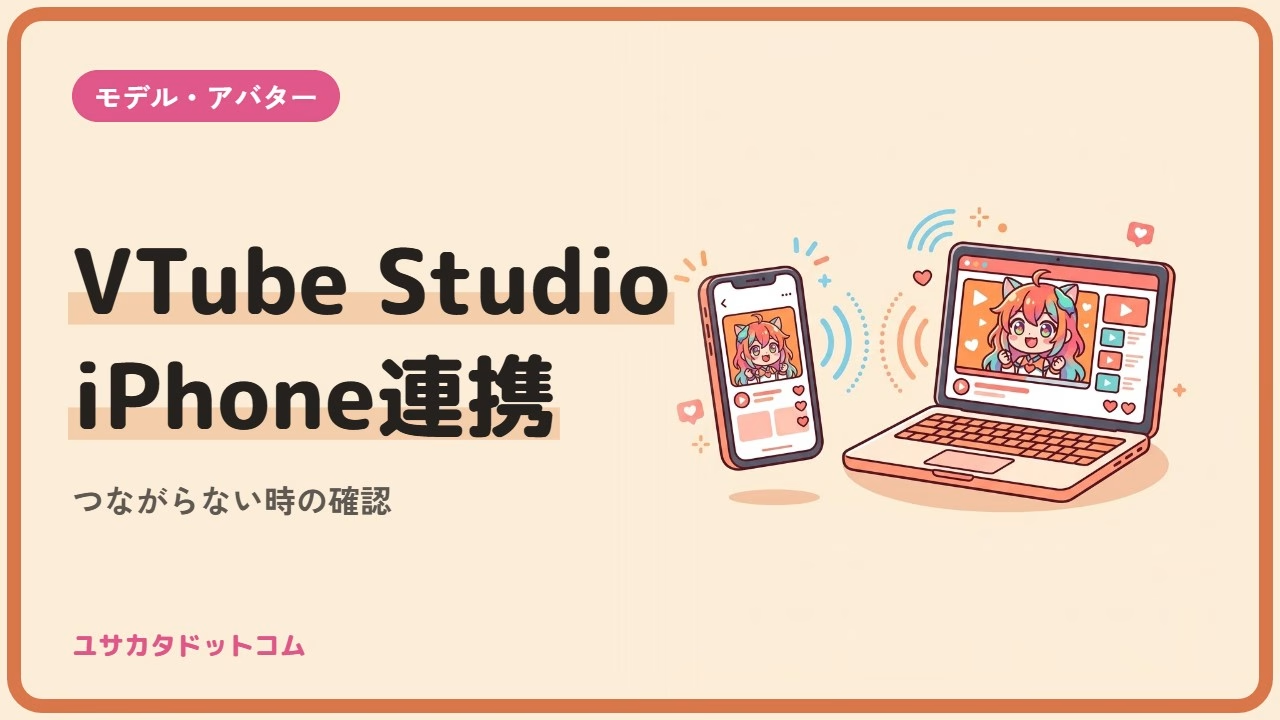
VTube StudioでiPhoneトラッキングを使うには、iPhoneアプリとPC版(Steam)の両方を入れ、同じネットワークにつなぐかUSBでつなぎます。つながらない原因は、公式ヘルプによると9割がPCのファイアウォールです。
もう一つ見落としやすいのが、iPhoneアプリの無料版はPCへの送信が5分までという仕様です。「最初は動いたのに数分で止まる」なら、故障や設定ミスより先にこれを疑ってください。
この記事では、Wi-FiとUSBの連携手順、つながらない時に上から順に見る確認リストをまとめます。画面の項目名は執筆時点(2026年9月)の公式ヘルプの表記です。
VTube StudioのiPhone連携でできることと必要なもの
VTube Studioは、スマホかWebカメラで顔を読み取り、Live2Dモデルを動かすアプリです。iPhoneで読み取った顔の動きをPCに送り、PC側のモデルを動かして、OBSなどの配信ソフトに映すのが基本の使い方です。対応するのはLive2Dモデルだけで、VRoidなどの3Dモデル(VRM)は使えません。
公式ヘルプは、トラッキングの精度を「iOS > Webカメラ > Android」と書いています。iPhoneのARKitを使うので表情の追従がよく、顔の読み取りをiPhoneが受け持つぶんPCの負担も軽くなります。(出典: VTube Studio公式Wiki Introduction & Requirements)
用意するものは次のとおりです。
- 対応するiPhoneまたはiPad(下の表を参照)
- Windows 7以降のPC、またはmacOS 10.14 Mojave以降のMac
- iPhoneのVTube Studioアプリ(App Store)とPC版VTube Studio(Steam)。どちらも無料でダウンロードできる
- Wi-Fiで連携するなら、PCとiPhoneがつながる同じネットワーク。USBで連携するならiPhoneの端子に合うUSBケーブル
対応機種は、Face IDがあるiPhone・iPadと、Face IDがなくてもA12 Bionic以降のチップを積んだ端末です。公式ヘルプに載っている例を表にしました。
| 区分 | 公式ヘルプに載っている機種の例 |
|---|---|
| Face ID搭載のiPhone | iPhone X、XR、XS(無印・Max)、iPhone 11、12以降(無印・Pro・Pro Max) |
| Face ID搭載のiPad | iPad Pro(第3世代、第4世代以降) |
| Face IDなし・A12以降のチップ | iPhone SE(2020)、iPad(第8世代) |
手元のiPhoneが対象外なら、PC版のWebカメラトラッキングで始める手もあります。カメラの選び方はVTuber向けWebカメラの選び方にまとめています。
Wi-FiでiPhoneとPCを連携する手順
Wi-Fi連携はケーブルが要らず、机の上の配置も自由です。手順は次の順番で進めます。
- PCとiPhoneを同じネットワークにつなぐ。PCが有線LANでルーターにつながっていてもよい。iPhoneのモバイルデータ通信はオフにしておく。
- PCでVTube Studioを起動し、設定画面でサーバーを有効にする。ポートは最初は初期値の25565のままにする。
- 初回はWindows Defenderファイアウォールの確認が出るので、「プライベート ネットワーク」にチェックが入った状態で「アクセスを許可する」を押す。
- iPhoneでVTube Studioを起動し、設定画面で「Find Server」を押す。数秒でPCが見つかれば、IPアドレスとポートが自動で入る。見つからなければ、PC側の「Show IP list」に出たIPアドレスとポートを手で入力する。
- iPhoneで「Connect to PC」を押す。PC側でモデルを開くと、iPhoneで読み取った表情でモデルが動く。
接続が一時的に切れても、アプリが自動でつなぎ直します。PCに送っている間は、iPhone側でモデルを開いておく必要はありません。公式ヘルプは、動作の軽さのために開かないことをすすめています。
注意したいのは、「Show IP list」に出るIPv6アドレスは外部から見える公開アドレスの可能性が高いことです。設定画面のスクリーンショットをXなどに載せるときは、IPアドレスを隠してください。(出典: VTube Studio公式Wiki Streaming to Mac/PC)
USBでiPhoneとPCを連携する手順(Windowsは事前準備あり)
USB連携はiPhone・iPadだけの機能です(AndroidはWi-Fiのみ)。公式ヘルプは、Wi-Fiより安定しているとして、執筆時点ではUSB連携をすすめています。家のWi-Fiが不安定な人や、配信中に切れるのが怖い人はこちらを選んでください。
- WindowsのPCなら、先にMicrosoft StoreからiTunesかApple Devicesアプリを入れる。iTunesは一度起動すればよく、常に開いておく必要はない。iPhoneとの通信に要るバックグラウンドの仕組みがこれで入る。
- iPhoneのVTube Studioで「Connect USB」をオンにする。Wi-Fiで連携中なら、Wi-Fi連携は自動で切れる(両方同時には使えない)。
- ケーブルでiPhoneとPCをつなぎ、iPhoneに「このコンピュータを信頼しますか?」と出たら「信頼」を選ぶ。iPhoneのロックは解除しておく。
- PCのVTube Studioで「Connect USB」をオンにする。
つながらないときは、iPhoneの画面に「USB started. Waiting for PC app to connect.」と出ているかを見ます。出ているのにPCが認識しないなら、iTunesまたはApple Devicesが入っているか、iPhoneがPCを信頼済みかを確かめます。公式ヘルプは、iTunesでiPhoneの中身が見えれば信頼済みと判断できる、としています。それでもだめなら、VTube Studioより先にiTunesを一度起動してから試してください。(出典: VTube Studio公式Wiki Streaming to Mac/PC)
VTube StudioでiPhoneがつながらない時の確認順
iPhoneが「Connecting…」のまま進まない、「Find Server」で何も見つからない、という症状は、公式ヘルプの確認リストを上から順に見ると早く片づきます。よくある順に表にしました。
| 確認すること | 理由と直し方 |
|---|---|
| ファイアウォール | 公式ヘルプでは原因の9割。Windows Defenderやセキュリティソフトを一時的に切って試し、つながったら元に戻して「VTube Studio.exe」を例外に追加する。PC版を更新した後は、例外を追加し直す必要が出ることがある。 |
| 同じネットワークか | ルーターが複数のWi-Fi(2.4GHzと5GHzなど)を出している場合、PCとiPhoneが同じ方につながっているかを見る。両方の組み合わせを試すのも手。 |
| Windowsのネットワーク設定 | 使っているネットワークが「プライベート」になっているか。「パブリック」だと通信が止められることがある。 |
| iPhoneのモバイルデータ通信 | オンのままだと、間違ったIPアドレスが表示される原因になる。オフにする。 |
| VPN・中継機・ルーター設定 | VPNの「デバイスから見えなくする」系の設定、Google Nestなどの中継機、端末どうしの通信を止めるルーターのプライバシー設定が邪魔をすることがある。 |
| 表示されたIPアドレス | Steam版では、表示されるサーバーのIPが違うことがある。Windowsのターミナルで「ipconfig」と打ち、VTube Studioに出ていないIPがあればiPhoneで全部試す。 |
セキュリティソフトを切るのは原因を探す間だけにして、確認が済んだら必ず元に戻してください。ここまで見てもiPhoneからPCがまったく見えない場合は、家のネットワーク自体に問題があります。公式ヘルプは、App Storeで「Network Scanner」系のアプリを探し、iPhoneからPCが見えるかを確かめる方法を挙げています。(出典: VTube Studio公式Wiki Connection Issues & Troubleshooting)
連携できたあとにトラッキングがずれる・口が動かない場合は、VTube Studioのトラッキングがずれる時の直し方を見てください。対応しているiPhoneの機種はVTuberのiPhoneトラッキング機種にまとめています。
5分で止まる・カクつく時の見直し(無料版の範囲)
つながったのに5分ほどで動かなくなるなら、無料版の制限にあたっている可能性があります。長時間の配信で使うなら、PRO版を検討する時期です。
iPhoneアプリは無料で入れられ、自作モデルの読み込みを含めて全機能を試せます。ただし公式FAQによると、PCへ5分を超えて送り続けたり、アプリ内のVTube Studioロゴを消したりするにはPRO版の購入が必要です。PRO版はiPhoneアプリの設定画面から買えます。
iPhoneでトラッキングする場合、PC版(Steam)では何も買う必要がなく、ウォーターマークも出ません。PC版のウォーターマーク削除DLCが要るのは、Webカメラでトラッキングするときです。iPhoneとWebカメラの両方を使いたいなら、両方を購入することになります。
もう一つ、スーパーチャットや収益化したチャンネルなど商用で使う場合は、Live2Dのライセンスの関係で有料版のどちらかを買う必要があると公式FAQに書かれています。デビュー直後は無料で試し、収益化の前に買う、という順番で問題ありません。(出典: VTube Studio公式Wiki FAQ)
動きがカクつく、ときどき固まる場合は、通信の遅れを疑います。公式ヘルプによると、正常なら遅れは10ミリ秒程度に収まります。見直す順番は、ルーターの再起動、Wi-Fiを2.4GHzから5GHzへ切り替え、ルーターのチャンネル変更、の順です。それでも改善しなければUSB連携に切り替えるのが近道です。
MacとiPhoneの組み合わせでは、iPhoneがMacの近くにあると、MacのAirDropが大きな遅れを起こすと公式ヘルプに書かれています。位置情報サービスやBluetoothを切る、使っていないWi-Fiを登録から外す、といった対処も挙がっています。Macで配信する人は、同じページの「Network Lag Troubleshooting (macOS and iPhone)」の節を一度読んでおくと安心です。(出典: VTube Studio公式Wiki Connection Issues & Troubleshooting)
モデルが動くようになったら、次はOBSに映す段階です。OBSの画面の見方やソースの追加はOBS Studioの使い方で確認できます。
今日やること:対応機種の確認と事前準備
今日やることは一つです。手元のiPhoneが上の対応表に入っているかを確かめ、WindowsでUSB連携にするならiTunesかApple Devicesを先に入れておいてください。Wi-Fiで試す場合も、最初にPC版のサーバーを有効にしたときのファイアウォールの確認で「アクセスを許可する」を押せば、つまずきの大半は避けられます。
モデルの準備や初配信までの全体の流れは、VTuberデビューの手順と費用で順番に整理しています。iPhoneが対象外だった人は、Webカメラの選び方から始めてください。