

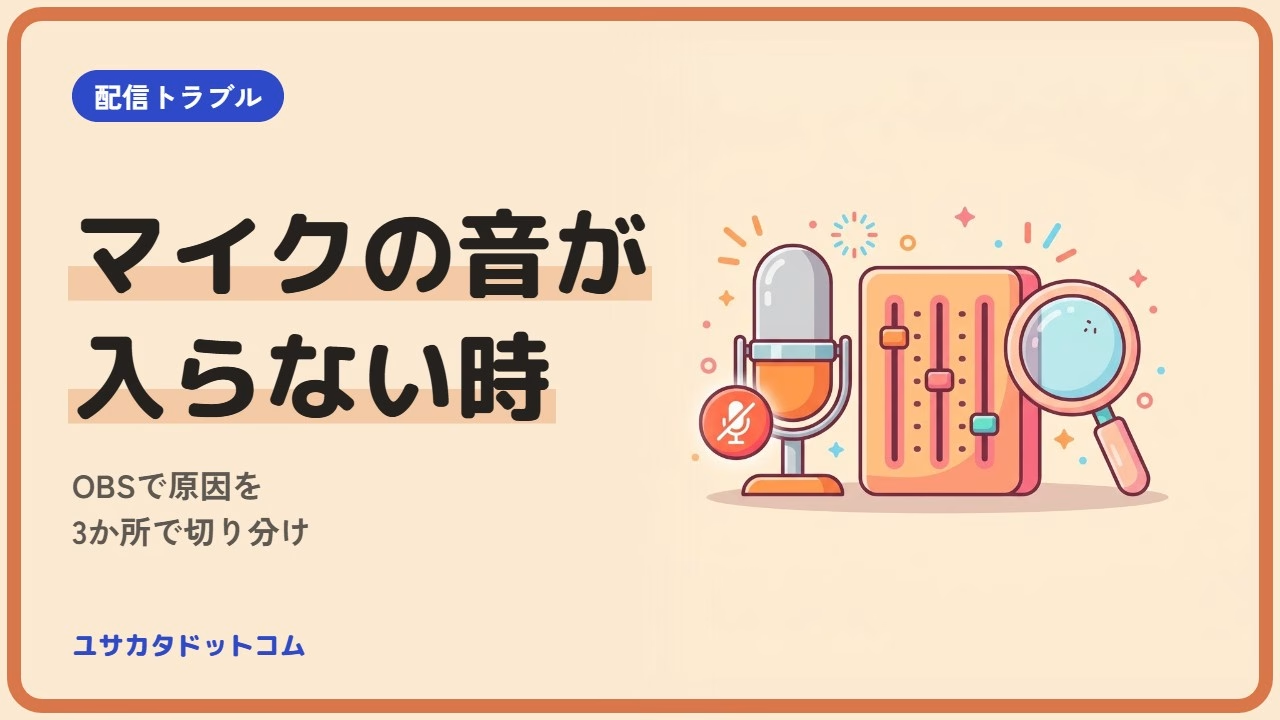
OBSでマイクの音が入らないときは、設定をあちこち触る前に「音がどこで止まっているか」を3か所で確かめるのが近道です。見る場所は、OSの入力テスト、OBSの音声ミキサーのメーター、録画したファイルの3つです。
上位の解説記事はチェック項目を並べていますが、どの順で見れば原因が1つに絞れるかまでは書いていないことが多いです。この記事では切り分けの順番を先に示し、止まっていた場所ごとに直し方を書きます。
メニュー名は執筆時点(2026年10月)のOBS Studio日本語表示、Windows 11、macOS Ventura以降のものです。バージョンによって表記が少し違う場合があります。
OBSでマイクの音が入らない時は、まず3か所で切り分ける
音はマイクからOS、OBS、録画・配信の順に流れます。どこか1か所で止まると、その先はすべて無音になります。下の順で確認すると、触るべき設定がはっきりします。
- OSの入力テスト: Windowsなら「設定 > システム > サウンド」の入力欄でマイクを選び、話したときに音量バーが動くか見る。動かなければ原因はOBSより手前(接続・OSの権限・ドライバー)。
- OBSの音声ミキサー: OBSのメイン画面下にある音声ミキサーで、マイクのメーターが声に合わせて動くか見る。OSでは動くのにここで動かなければ、OBS側のデバイス選択かアクセス許可の問題。
- 録画ファイル: 10秒ほど録画して再生する。ミキサーは動くのにファイルが無音なら、トラックかモニタリングの設定の問題。
Windowsのマイクの設定とテストの手順はMicrosoftの公式ページにまとまっています(出典: Windows でマイクを設定してテストする方法)。この3か所のどこで止まったかをメモしてから、次の章の該当する部分だけ読めば足ります。
OBSの画面の見方自体に自信がない場合は、先にOBSの使い方の記事で音声ミキサーとソースの位置を確認しておくと迷いません。
OSで止まっている場合: 接続とマイクへのアクセス許可
OSの入力テストでバーが動かないなら、OBSを開いても音は入りません。まずケーブルの抜き差しと、マイク本体のミュートスイッチやゲインつまみを確認します。USBマイクやオーディオインターフェースは、別のUSBポートに挿し直すだけで認識されることもあります。
次に多いのが、OSのプライバシー設定でマイクが止められているケースです。Windows 11では「設定 > プライバシーとセキュリティ > マイク」を開き、「マイクへのアクセス」と「アプリにマイクへのアクセスを許可する」がオンかを見ます。OBSのようなデスクトップアプリは一覧に個別表示されないため、同じ画面の「デスクトップ アプリにマイクへのアクセスを許可する」もオンにしてください(出典: Windows でマイクのアプリのアクセス許可を有効にする)。
Macの場合は、アップルメニューの「システム設定 > プライバシーとセキュリティ > マイク」で、OBSがオンになっているかを確認します(出典: Mac でマイクへのアクセスを制御する)。初回起動時の確認ダイアログで許可しなかった場合、ここでオンにしてOBSを再起動するまで音は入りません。macOS Monterey以前は「システム環境設定 > セキュリティとプライバシー > プライバシー > マイク」が同じ場所です。
権限がオンなのにバーが動かないときは、Microsoftのマイクの問題を解決するのページに沿って、入力デバイスの選び直しやドライバーの更新を試します。オーディオインターフェースはメーカー配布のドライバーが必要な機種があるので、製品ページも確認してください。
OBSのミキサーが動かない場合: デバイスの選び方と二重登録
OSでは音が来ているのにOBSのメーターが動かないなら、OBSが別のデバイスを見ている可能性が高いです。OBSでマイクを入れる方法は2つあり、どちらで入れたかを把握しておくと直しやすくなります。
1つ目は「設定 > 音声 > グローバル音声デバイス」の「マイク音声」でデバイスを選ぶ方法です。ここで選んだマイクはすべてのシーンで有効になります。2つ目は、ソース欄の「+」から「音声入力キャプチャ」を追加し、プロパティでデバイスを選ぶ方法です。こちらは追加したシーンでだけ有効です。OBS公式のナレッジベースでも、この2つの違いと、同じデバイスを両方に登録すると音が二重になったりエコーが出たりする点が説明されています(出典: OBS Knowledge Base: Audio Sources)。
確認のしかたは次のとおりです。「マイク音声」が「既定」のままだと、Windows側の既定デバイスがWebカメラ内蔵マイクなどになっていて、使いたいマイクが拾われないことがあります。「既定」ではなく使うマイクの名前を直接選んでください。音声入力キャプチャを使う場合も、プロパティのデバイス欄に正しい名前が出ているか見ます。
ミキサーにマイクが表示されているのに無音なら、スピーカーのアイコンがミュート表示になっていないか、音量スライダーが一番左に下がっていないかも見てください。シーンを切り替えたら音が消えた場合は、音声入力キャプチャを元のシーンにしか置いていないことが原因です。全シーンで使うならグローバル音声デバイス側に寄せ、二重登録にならないようにどちらか一方を無効にします。
それでも直らないときは、通話アプリなど他のソフトがマイクを使っていると、OBSに音が来ないことがあります。そのソフトを閉じてから、OBSのメーターが動くか試してください。
メーターは動くのに録画・配信に入らない場合: トラックとモニタリング
ミキサーのメーターは動くのに、録画ファイルやアーカイブだけ無音になる場合は、OBSの中で音の行き先が切れています。ここを見落とすと、マイクやWindowsの設定を何度見直しても直りません。
最初に見るのは「オーディオの詳細プロパティ」です。音声ミキサーの歯車アイコン(バージョンによっては縦の3点アイコン)か、メニューの「編集」から開けます。マイクの行にある「トラック」のチェックがすべて外れていると、その音はどこにも書き出されません。OBS公式のナレッジベースでは、ここでチェックしたトラックに音が記録される仕組みが説明されています(出典: OBS Knowledge Base: Advanced Recording Guide And Multi Track Audio)。
あわせて「設定 > 出力」の出力モードが「詳細」になっている場合は、録画タブと配信タブそれぞれの「音声トラック」を確認します。たとえば録画で選んでいるトラックに、マイクのチェックが入っていなければ録画だけ無音になります。配信には声が乗るのに録画に入らない、またはその逆という症状は、たいていこの組み合わせのずれです。
同じ画面の「音声モニタリング」の欄も見てください。モニターにだけ音を出して出力をミュートする項目を選んでいると、自分のヘッドホンでは聞こえるのに、録画と配信には出ません。通常は、モニターを切る項目か、モニターと出力の両方に出す項目にします。項目の表記は執筆時点のバージョンや環境で異なる場合があります。
声が途切れる・小さい時はフィルタも確認する
音が完全に無音ではなく、話し始めが切れる、小声だと消えるという症状なら、マイクに付けたフィルタが原因のことがあります。ミキサーのマイクを右クリックして「フィルタ」を開き、ノイズゲートやノイズ抑制が入っていないか見てください。ノイズゲートのしきい値が高すぎると、普通の声量でも無音と判定されます。
原因を切り分けるには、フィルタを一度すべて無効にして録画し直すのが早いです。フィルタなしで声が入るなら、1つずつ有効に戻して、どれで消えるかを確かめます。値の決め方は環境ごとに違うので、ここで数値の正解は示しません。自分の声で録画して聞き比べるのが確実です。
マイクの入力レベルそのものが小さい場合は、OBSのスライダーを上げるより、マイク本体やオーディオインターフェースのゲインで調整したほうが音質は保ちやすくなります。マイク選びの段階から見直したい人は配信用マイクの選び方、インターフェースのつなぎ方はオーディオインターフェースの記事にまとめています。
デスクトップ音声が入らない時との違い
「OBSで音声が入らない」と検索する人の中には、マイクではなくゲームやブラウザの音が入らないケースも混ざっています。こちらは「設定 > 音声 > グローバル音声デバイス」の「デスクトップ音声」で、実際に音を鳴らしている出力デバイス(ヘッドホンやスピーカー)を選んでいるかが要点です。マイクと同じく、「既定」のままだと別の出力先を見ていることがあります。
デスクトップ音声もミキサーのメーターで確認でき、録画に入らないときのトラックとモニタリングの考え方はマイクと共通です。ゲームの音だけ入らないなら、ゲーム側の音声出力先がOBSで選んだデバイスと同じかも確かめてください。
今日やることは1つで十分です。OBSで10秒だけ録画し、OSの入力テスト、ミキサーのメーター、録画ファイルのどこで音が止まるかを確かめてください。止まった場所が分かれば、この記事の該当する章だけで直せます。配信を始めるまでの全体の流れはゲーム配信の始め方ガイドで確認できます。