

PS5でゲーム配信を始めるなら、マイクはUSB接続のものを本体に挿すのが一番手軽です。部屋の生活音やキーボード音が気になる人は、ダイナミックマイクを選ぶと失敗しにくくなります。
この記事では、PS5の配信で使えるUSBマイクを予算別に6機種比べます。うち2機種はダイナミックマイク、4機種はコンデンサーマイクです。
最後に、つないでも声が入らないときの確認手順もまとめました。価格や仕様は執筆時点(2026年9月)の情報で書いています。
本記事はアフィリエイトリンクを含みます。
PS5でダイナミックマイクを選ぶ理由とコンデンサーとの違い
PS5のブロードキャスト機能は、コントローラーの内蔵マイクでも配信できます。ただ、視聴者は映像と同じくらい声を聞いています。外部マイクをつなぐだけで、声の聞き取りやすさははっきり変わります。
USBマイクには大きく分けて、ダイナミック型とコンデンサー型があります。ダイナミックマイクは、一般に口元の声を中心に拾い、離れた音を拾いにくいタイプです。家族の声やエアコンの音が入りやすい部屋でも、声だけを前に出しやすくなります。
コンデンサーマイクは感度が高く、声の細かいニュアンスまで録れます。そのぶん周りの音も拾いやすいので、静かな部屋向きです。指向性(どの範囲の音を拾うか)を切り替えられる機種が多いのも特徴です。
迷ったら、部屋が静かかどうかで決めてください。生活音が入る部屋ならダイナミック、静かな個室ならコンデンサーという分け方で、大きく外すことはありません。
PS5ゲーム配信向けUSBマイク6機種の比較表
価格帯は3つの予算区分で示しています。実売価格は変わるので、購入前にリンク先で確認してください。
| 機種 | タイプ | 価格帯の目安 | 向いている人 |
|---|---|---|---|
| RODE Podcaster | ダイナミック(USB) | 3万円台〜4万円前後 | 生活音が入る部屋で声だけ録りたい |
| Shure MV7 | ダイナミック(USB/XLR) | 3万円台〜4万円前後 | 将来オーディオインターフェースも使いたい |
| ロジクール G Blue Yeti | コンデンサー(USB) | 2万円前後 | 本体のツマミで手早く調整したい |
| オーディオテクニカ AT2020USB-X | コンデンサー(USB) | 2万円前後 | シンプルな1本を持ち運びも含めて使いたい |
| ロジクール G Blue Snowball | コンデンサー(USB) | 1万円前後 | 見た目で差をつけたい、まず1本試したい |
| マランツプロ M4U | コンデンサー(USB/XLR) | 1万円前後 | スタンド付きで安く始めたい |
ダイナミックマイク2機種とコンデンサーマイク4機種の特徴
RODE Podcaster(ダイナミック)
RODEのPodcasterは、USBで直接つなげるダイナミックマイクです(出典: RØDE公式 Podcaster)。内部ショックマウントを備えていて、机を叩く音やタイピング音が伝わりにくくなっています。
内部ポップフィルターも内蔵しているので、「パ行」の破裂音も抑えられます。専用マイクマウントのRM2は付属します。マイクアームやスタンドは付属しないため、別に用意してください。
同じRODEのUSB接続ダイナミックマイクには、PodMic USBもあります(出典: RØDE公式 PodMic USB)。
Shure MV7(ダイナミック)
Shure MV7は、USBとXLRの両方の出力を持つダイナミックマイクです。最初はPS5にUSBで挿し、あとでオーディオインターフェースにXLRでつなぐ、という使い方ができます。ミニ三脚が付属します。
声だけを拾うボイスアイソレーション技術を搭載し、本体のタッチパネルで各種調整ができます。PC用の無償アプリ「ShurePlus MOTIV」を使えば、出力レベルの自動調整も可能です。
執筆時点では、Shure公式の製品ページは後継機のMV7+の案内に切り替わっています。MV7+もXLRとUSB-Cの両出力を持つモデルです(出典: Shure日本 ニュースルーム)。これから買う人は、MV7とMV7+のどちらが手に入るかを販売ページで確かめてください。
ロジクール G Blue Yeti(コンデンサー)
Blue Yetiは4種類の指向特性を切り替えられるUSBコンデンサーマイクです。1人でしゃべる配信から、2人で向かい合う収録まで対応できます。
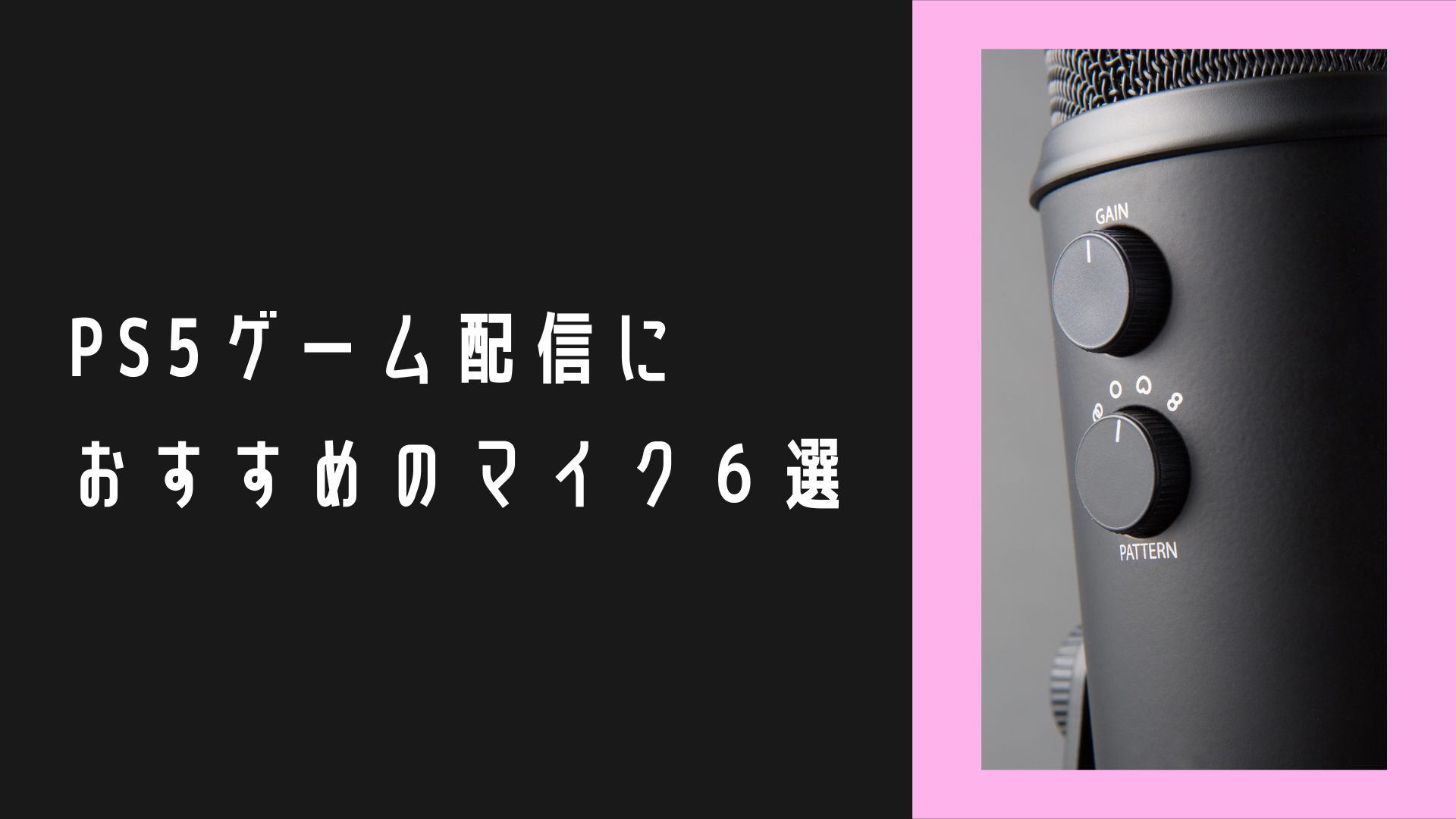
音量、指向性、ミュート、ゲインを本体のツマミで操作できるのが便利です。PS5の画面を行き来せずに調整が済みます。付属のデスクスタンドで角度も変えられます。
僕もBlue Yetiのミッドナイトブルーを使っていました。選んだ理由は「見た目がおしゃれだったから」です。よく見ていたゲーム実況者がBlueのマイクを使っていたのも、背中を押しました。使っていた立場から言うと、操作で迷うことが少ない1本でした。
オーディオテクニカ AT2020USB-X(コンデンサー)
AT2020USB-Xは、声を素直に録れるシンプルなUSBコンデンサーマイクです。PS4やPS5での使用もうたわれている、配信向けの定番モデルです。
ミックスコントロール機能で、自分の声と再生音を混ぜてモニターできます。持ち運びもしやすく、自宅以外で使いたい人にも合います。
ロジクール G Blue Snowball(コンデンサー)
名前のとおり、雪玉のような丸い形のUSBマイクです。挿すだけで使えるので、初めての1本にも向いています。リンク先のBM250BKは単一指向性のモデルです。
形が独特なので、顔出し配信や机の上を映す配信では画面の中で目立ちます。性能より先に「配信の見た目」を整えたい人の選択肢です。
マランツプロ M4U(コンデンサー)
M4Uは1万円前後で買える単一指向性のコンデンサーマイクです。USBとXLRの両方の出力を持ち、XLRケーブル、USBケーブル、卓上スタンドが付属します。
届いたその日にPS5へ挿して配信を始められるのが強みです。コンデンサー型なので、静かな部屋で使うと持ち味が出ます。
予算と部屋の静かさで決めるUSBマイクの選び方
選ぶ順番は「部屋」「予算」「気持ち」の3つです。まず部屋に生活音が入るかを考えます。入るならRODE PodcasterかShure MV7のダイナミック2機種から選んでください。
静かな部屋なら、コンデンサー4機種まで候補が広がります。予算が2万円前後ならBlue YetiかAT2020USB-X、1万円前後ならBlue SnowballかM4Uが目安です。
最後は気持ちです。好きなメーカー、形が好み、好きな配信者が使っている。そんな理由で選んで構いません。僕がYetiを選んだのも見た目でした。配信は気分が乗ってこそ続くので、手に取りたくなる1本を選ぶのが結局いちばんです。
PS5にUSBマイクをつないでも声が入らないときの確認
USBマイクは、PS5本体のUSBポートに挿すだけで使えます。声が入らない、聞こえ方がおかしいときは、次の順で確かめてください。
- PSボタンから「マイク」を開き、「入力機器の変更」でUSBマイクが選ばれているか確認する。コントローラーの内蔵マイクが選ばれていると、USBマイクの声は入らない
- 一覧にUSBマイクが出てこないときは、PS5本体に挿し直す
- 同じ「マイク」の画面でミュートが解除されているか確認する。マイク本体のミュートボタンも合わせて確かめる
- 声が小さいときは、PSボタンから「マイク」→「マイクレベルを調節」で音量を上げる
- それでも声が遠いときは、マイクの指向性が用途に合っているかを確認する
指向性には、正面の声を拾う単一指向性、正面と背後を拾う双指向性、周り全体を拾う無指向性などがあります。1人で配信するなら、基本は単一指向性です。切り替え方は機種によって違うので、取扱説明書で確認してください。
ボイスチャットをDiscordでしている場合の設定は、PS5でDiscordを使う方法にまとめています。
今日やることはマイクを使う部屋の音を聞くこと
今日やることは1つです。配信する時間帯に部屋で1分黙って、何の音が聞こえるかを確かめてください。エアコンや家族の声が聞こえるならダイナミック、ほぼ無音ならコンデンサー。これで6機種が2〜4機種に絞れます。
マイクと一緒にヘッドセットも見直すなら、PS5ゲーム配信におすすめのヘッドセットが参考になります。配信の始め方全体はゲーム配信の始め方、機材をまとめて揃えたい人は配信・Vtuberに必要な機材ガイドを読んでみてください。