





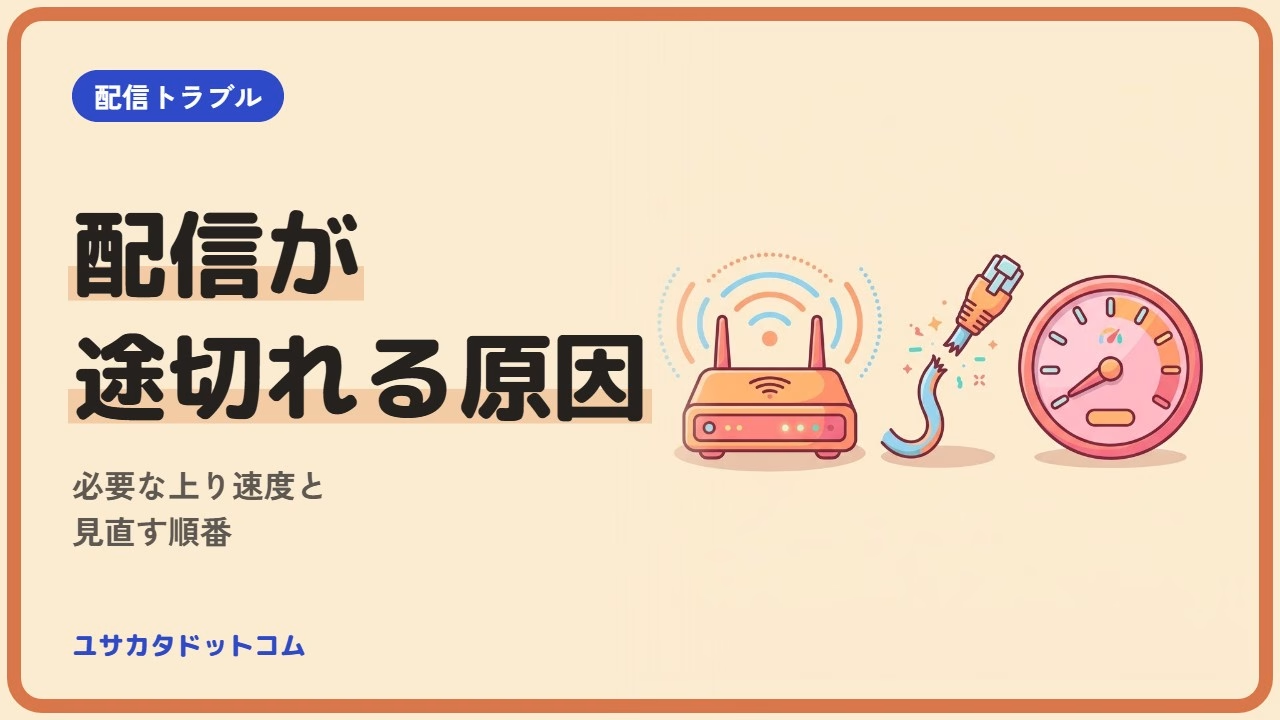
配信が途切れる原因が回線かどうかは、速度測定の数字だけでは決められません。配信中に OBS の「統計」を開き、ネットワーク由来のフレームのドロップが増えているかを見るのが一番確実な判断材料です。
回線が原因なら、まず上り速度に対してビットレートを下げ、次に有線接続、最後に回線そのものを見直す順で進めます。いきなり回線を契約し直すと、原因が PC 側だったときにお金だけが出ていきます。
この記事は、これから配信を始める人と、始めて間もない人に向けて書いています。OBS のメニュー名や各サービスの推奨値は執筆時点(2026年10月)のものです。
配信が途切れるのは回線のせい?最初に切り分ける方法
「途切れる」と一口に言っても、原因は大きく3つに分かれます。配信データを送り出す回線が追いつかない場合、PC の処理(エンコード)が追いつかない場合、ゲームや配信ソフトの描画が追いつかない場合です。見た目はどれも「映像が止まる・カクつく」なので、視聴者のコメントだけでは区別できません。
OBS には、どこで落ちているかを数える画面があります。上部メニューの「ドック」>「統計」で開ける統計パネルです。ここには、落ちたフレームの数が原因ごとに分かれて並びます。原因はネットワーク、エンコード、描画(レンダリング)の3つです。表記はバージョンによって少し変わります。統計パネルの開き方など OBS の基本操作はOBS Studio の使い方で確認できます。
| 統計で増えている数字 | 考えられる原因 | 先に見直すもの |
|---|---|---|
| ネットワークによるドロップ | 上り回線が設定したビットレートに追いつかない | ビットレート、有線接続、配信サーバー、回線 |
| エンコードのラグによるスキップ | PC の CPU や GPU の処理が足りない | エンコーダーの種類、解像度、プリセット |
| レンダリングのラグによる欠落 | ゲームと配信ソフトで GPU を取り合っている | ゲーム側の画質設定やフレームレート上限 |
回線を疑ってよいのは、1行目の数字だけが伸びているときです。2行目や3行目が伸びているなら、回線を速くしても途切れは直りません。OBS 公式のトラブルシューティングも、この数字について説明しています。サーバーへの接続が不安定か、設定したビットレートを維持できていない状態だということです(出典: OBS Knowledge Base「Stream Connection Troubleshooting」)。
PS5 からそのまま配信していて、配信以前に映像がモニターに出ない・途中で消えるという症状なら、回線ではなく本体と接続の問題です。その場合はPS5の映像がモニターに映らない時に試すべき設定から確認してください。
配信に必要な上り速度の目安は「ビットレートの1.25倍以上」
ネット回線には下り(受信)と上り(送信)があり、配信で効くのは上りです。動画を見るのは快適なのに配信だけ止まる、という人は、上りが足りていない可能性があります。
必要な上り速度は、配信の画質そのものではなく、OBS で設定するビットレートで決まります。Twitch のヘルプは、配信のビットレートを「安定して出せる上り帯域の 80% を超えないように」と案内しています。例として、6Mbps で配信するなら少なくとも 8Mbps の上りが必要としています(出典: Twitch ヘルプ「How Do I Stream FAQ」)。
80% を逆算すると、上り速度はビットレートの 1.25 倍以上が必要という計算になります。ビットレート 4Mbps なら上り 5Mbps、6Mbps なら 7.5Mbps です。OBS の公式ナレッジベースも、ビットレートを下げるときの出発点として「上り速度の 75%」を挙げています(出典: 上記 OBS Knowledge Base)。どちらも、上り速度いっぱいまでビットレートを上げないという考え方は同じです。
どのくらいのビットレートにすべきかは、配信先と解像度で変わります。YouTube は解像度・フレームレート・コーデックごとの推奨範囲を表で公開しているので、自分が配信したい解像度の行を確認してください(出典: YouTube ヘルプ「ライブ エンコーダの設定、ビットレート、解像度を選択する」)。最初は高画質を狙わず、推奨範囲の下のほうから始めると途切れにくくなります。
速度測定の数字が足りていても途切れる理由
速度測定サイトで上りが十分に出ているのに途切れる、という相談はよくあります。理由は、速度測定と配信で「測っているもの」が違うからです。
速度測定は、近くのサーバーとの間で短い時間だけ通信し、その瞬間の最大値を出します。配信は、配信サービスの受信サーバーへ同じ量のデータを何時間も送り続けます。必要なのは一瞬の最大値ではなく、配信時間中ずっと落ちない上り速度です。Twitch のヘルプが「安定して出せる」上り帯域と書いているのはこのためです。
家族が同じ回線で動画を見たりファイルをアップロードしたりすると、配信に使える上りはその分だけ減ります。夜の利用が多い時間帯に速度が落ちる回線もあるので、測定は実際に配信する時間帯にやり直しておくと判断を誤りにくくなります。OBS 公式は、配信サーバーとの間の品質を確かめる方法として TwitchTest というツールも紹介しています(出典: 上記 OBS Knowledge Base)。
途切れる回線を見直す順番
統計でネットワークによるドロップが出ていると分かったら、お金のかからない順に試します。上から順に1つずつ変え、そのたびに短いテスト配信で統計の数字を見てください。一度に全部変えると、どれが効いたのか分からなくなります。
- ビットレートを下げる。「設定」>「出力」の映像ビットレートを、上り速度の 75〜80% 以下に収める。
- Wi-Fi をやめて有線 LAN にする。OBS 公式も、無線は不安定になりやすいので配信には有線を強く勧めている。
- 配信サーバーを変える。「設定」>「配信」で、別の受信サーバーを選べる配信先なら切り替えてみる。
- ビットレートの自動調整を試す。「設定」>「詳細設定」>「ネットワーク」にある、混雑時にビットレートを動的に下げる項目をオンにする。
- ルーターと回線を見直す。ルーターのファームウェア更新や再起動をしても改善しなければ、回線そのものの変更を検討する。
とくにゲーム機と PC を同じ Wi-Fi につないでいる場合、有線に変えるだけで統計の数字が変わることがあります。4の自動調整は、回線が詰まったときにフレームを落とす代わりに画質を下げる仕組みです。画質は一時的に下がりますが、映像が止まるよりは視聴者に優しい選択です(出典: 上記 OBS Knowledge Base)。
OBS 公式は、セキュリティソフトや VPN が通信を邪魔している可能性にも触れています。原因を確かめる目的で一時的に止めて試す、という扱いにとどめ、止めたまま常用はしないでください。
配信向けの回線を選ぶときに見るところ
ここまで試しても統計のネットワークドロップが減らないなら、回線の変更を考える段階です。回線を比べるときは、広告に大きく書かれる「最大速度」より、次の点を見たほうが配信には役立ちます。
- 固定回線(光回線など)か。ホームルーターやポケット型 Wi-Fi は電波の状態で上りが変わりやすい。
- 上り速度の実測値が公開されているか、自宅の時間帯で測れるか。
- 集合住宅の場合、建物までの配線方式がどうなっているか。同じ事業者でも建物ごとに速度が変わる。
回線の契約は解約金や工事の手間がかかるので、最後の手段です。ビットレートと有線接続で解決するなら、回線はそのままで構いません。
今日やること
今日やることは1つです。OBS で「ドック」>「統計」を開いたまま、10分だけテスト配信をしてください。限定公開や非公開の枠を使えば、誰にも見られずに試せます。終わったら、ネットワーク・エンコード・レンダリングのどの数字が増えたかをメモします。それで、次に見直すのが回線なのか PC なのかが決まります。
配信を始めるまでの全体の流れは、柱ページのゲーム配信の始め方ガイド(YouTube/Twitch など)にまとめています。PS5 からの配信で映像トラブルが出たときは、PS5の映像がモニターに映らない時に試すべき設定もあわせて確認してください。